RackClick v0.9.0-rc10 · edición offline y demostración en línea
Esta documentación describe la versión adoptada de RackClick tal como se usa en el navegador: el archivo offline que descargas y la demostración en línea, que es el mismo programa. Las capturas proceden de la demostración con datos sintéticos y la interfaz en español. RackClick documenta lo que tú registras: no mide, no descubre equipos y no configura nada.
Documentación · edición 1 · 02.10.2026 · producto v0.9.0-rc10 · SHA-256 de la app offline 241b49e4…d668b0
Parte A · Empezar
A.1Qué es RackClick y qué no es
RackClick es una herramienta para técnicos de red que documenta racks, equipos, puertos, cables y PoE tal como están instalados. Todo lo que muestra son datos que un técnico ha introducido.
La idea central es Click-Click: pulsas un puerto libre, pulsas otro puerto libre y la conexión queda documentada con sus dos extremos. Alrededor de esa idea hay un inventario (Systemhaus, clientes, ubicaciones, racks, equipos), informes y etiquetas para entregar, y mecanismos de respaldo para no perder el trabajo.
Edición offline (adoptada, v0.9.0-rc10, 02.10.2026): un único archivo HTML que abres en el navegador. Sin instalación, sin cuenta, sin conexión a Internet. Guarda en el almacenamiento del navegador y exporta JSON.
Demostración en línea: el mismo programa, servido desde rackclick.net/demo con diez clientes sintéticos. Sirve para probar sin descargar nada. No ofrece almacenamiento compartido entre personas.
Edición servidor: en desarrollo, no disponible. Se describe al final de esta documentación con su estado real.
Lo que RackClick no hace
No descubre equipos en la red ni lee configuraciones.
No mide consumo PoE, carga eléctrica, tensión ni autonomía: los vatios y presupuestos son valores que tú documentas.
No comprueba que un enlace físico funcione: un cable dibujado es una anotación.
No gestiona usuarios ni permisos en el archivo offline; quien abre el archivo ve y edita todo.
Nota
Los nombres que escribes (clientes, equipos, ubicaciones, notas) se conservan tal cual al cambiar de idioma. Solo se traducen los controles de la interfaz y los textos de los datos de ejemplo que no hayas modificado.
Nota
La versión adoptada es la v0.9.0-rc10 (02.10.2026): el mismo programa que rc9 más la corrección de idioma para alemán y español. Si todavía usas el archivo rc9 (SHA-256 63a60c4b…), verás algunos textos en inglés con el idioma español: los estados de puerto (Free, Reserved, Disabled, Faulty), el diálogo de la conexión (Connection, PATCH STATUS, Planned…, Disconnect, Close), los botones Export y Label, BULK y la pestaña ← Project. Cambiar a rc10 no requiere migración: mismo formato de datos y mismo almacenamiento. Los nombres de formato (CSV, PNG, PDF, XLS, QR) no se traducen.
A.2Abrir RackClick y comprobar la descarga
Puedes empezar en la demostración en línea o descargar el archivo offline. Ambos muestran la misma interfaz y la misma versión.
Cómo hacerlo
Demostración: abre rackclick.net/demo. Aparece la pantalla de clientes con los diez clientes sintéticos.
Edición offline: descarga RackClick-v0.9.0-rc10-Offline.html desde la portada y ábrelo con un navegador actual (Chrome, Edge, Firefox o Safari). No hace falta instalar nada.
Comprueba el archivo descargado: calcula su SHA-256 y compáralo con downloads/SHA256SUMS.txt y con el valor publicado en la portada. Windows (PowerShell): Get-FileHash RackClick-v0.9.0-rc10-Offline.html -Algorithm SHA256 · Linux/macOS: sha256sum RackClick-v0.9.0-rc10-Offline.html.
Si quieres revisar cómo funciona el programa, descarga el código fuente (RackClick-v0.9.0-rc10-Source.zip) y compara también su hash.
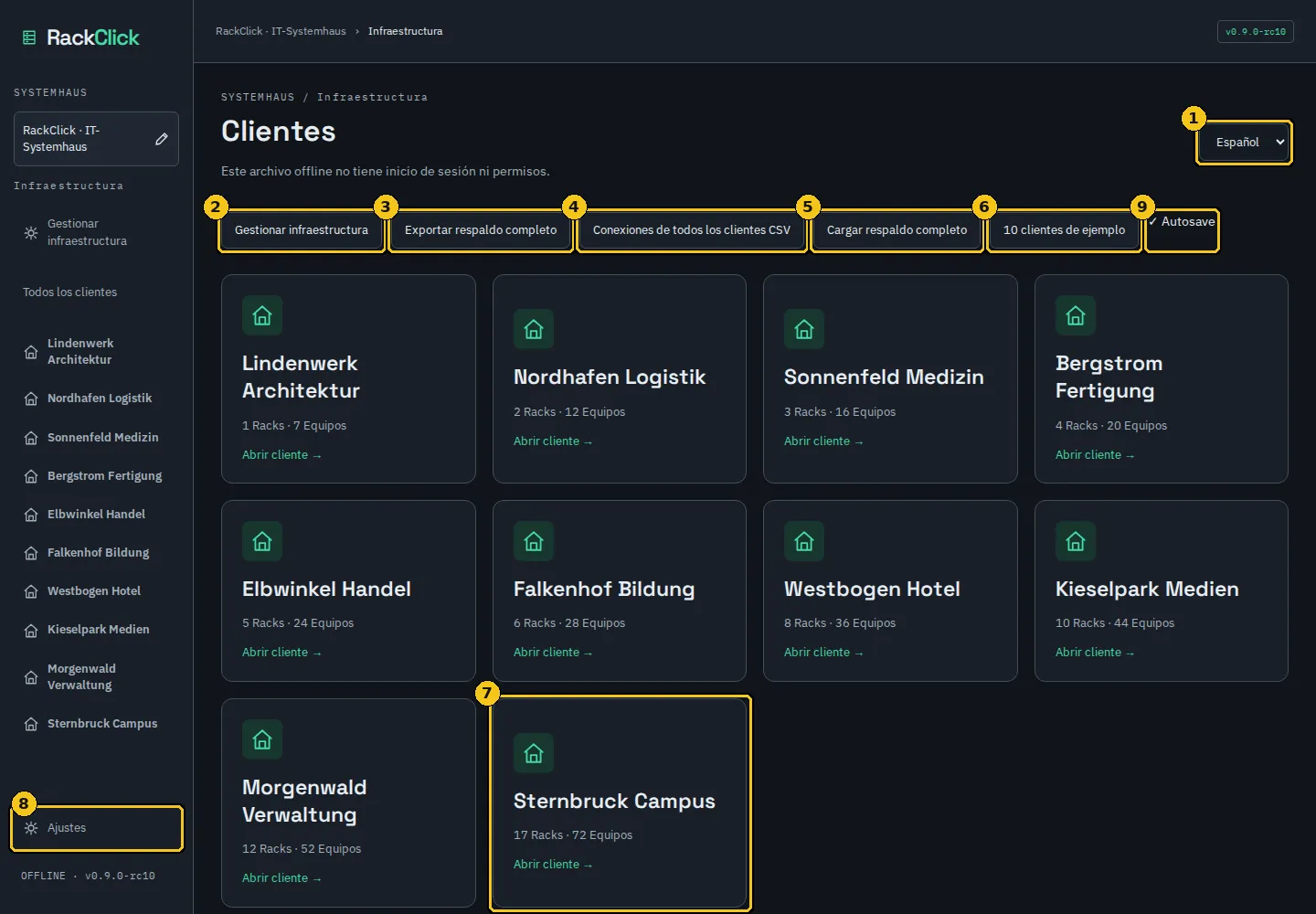
Captura 1Pantalla inicial: Systemhaus, lista de clientes y herramientas globales.
Un hash que coincide demuestra que tienes exactamente el archivo publicado. No es una certificación antivirus; los informes de VirusTotal enlazados en la portada son información adicional.
Comprueba
La barra lateral muestra OFFLINE · v0.9.0-rc10 en la edición offline y la cabecera del cliente indica Este archivo offline no tiene inicio de sesión ni permisos.
A.3Cómo se organiza la información
RackClick sigue siempre la misma jerarquía: Systemhaus → cliente → ubicación → rack → equipo → puerto → conexión.
Nivel
Qué es
Dónde se edita
Systemhaus
Tu empresa de servicios. Su nombre aparece en la barra lateral y en los informes.
Ajustes → Nombre del Systemhaus, o el lápiz junto al nombre en la barra lateral
Cliente
Cada empresa a la que das servicio. Tiene sus propios racks, informes y exportaciones.
Gestionar infraestructura (crear) · campo de nombre en la vista del cliente (renombrar)
Ubicación
Sede / edificio / sala. Describe dónde está instalado cada rack.
Gestionar infraestructura
Rack
Un armario con un número de unidades (U). Contiene equipos.
Vista del cliente → + Agregar Rack · lápiz del rack
Equipo
Patch panel, switch, servidor, firewall, UPS, PDU… con sus grupos de puertos.
Vista del rack → + NUEVO EQUIPO · lápiz del equipo
Puerto
Cada interfaz de un equipo, con tipo, estado, etiqueta, PoE y cara (frontal/trasera).
Clic derecho en el puerto · Inspector de puerto
Conexión
Dos puertos unidos por un cable, con nota, color y estado de parcheo.
Click-Click · clic en un puerto conectado
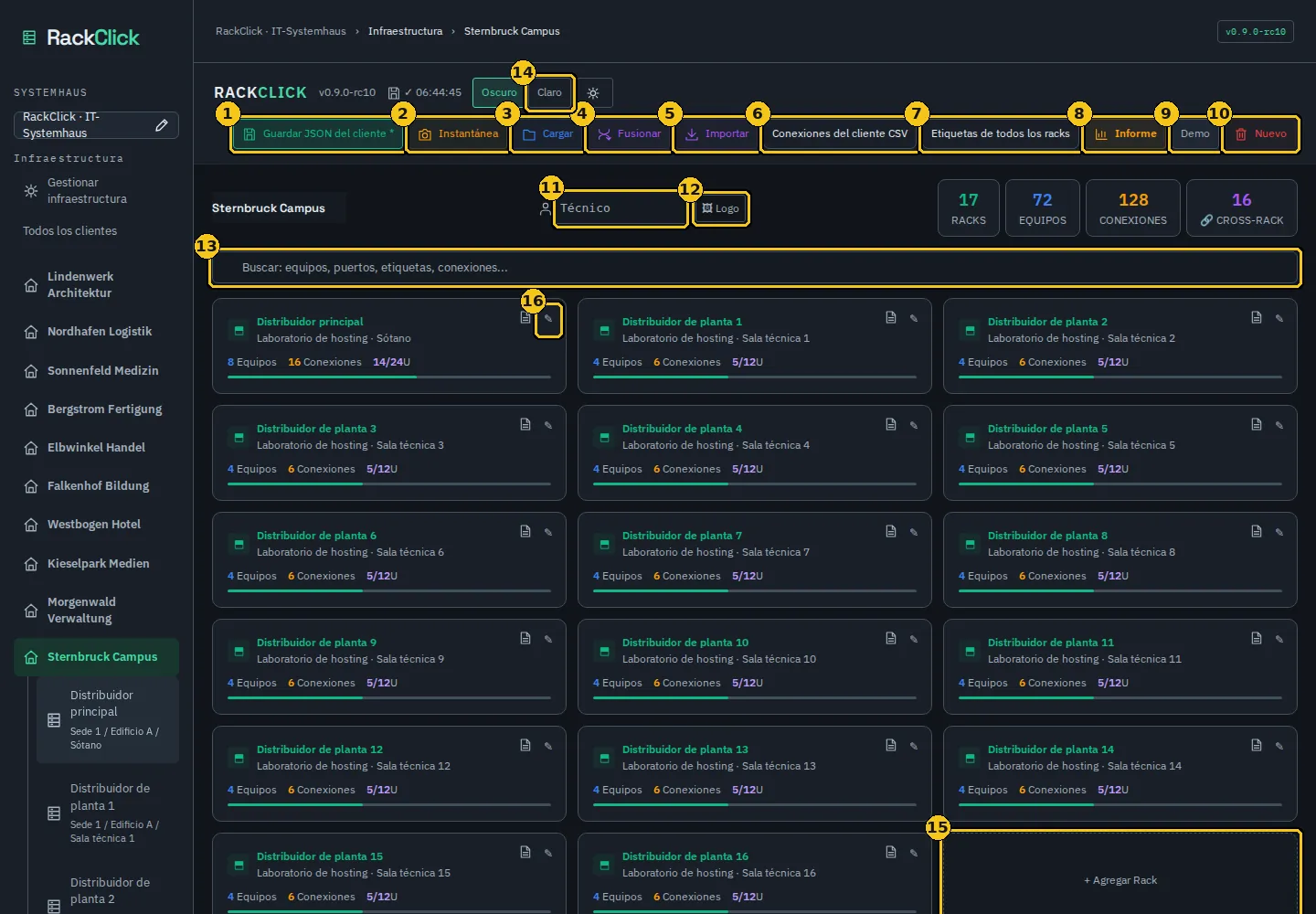
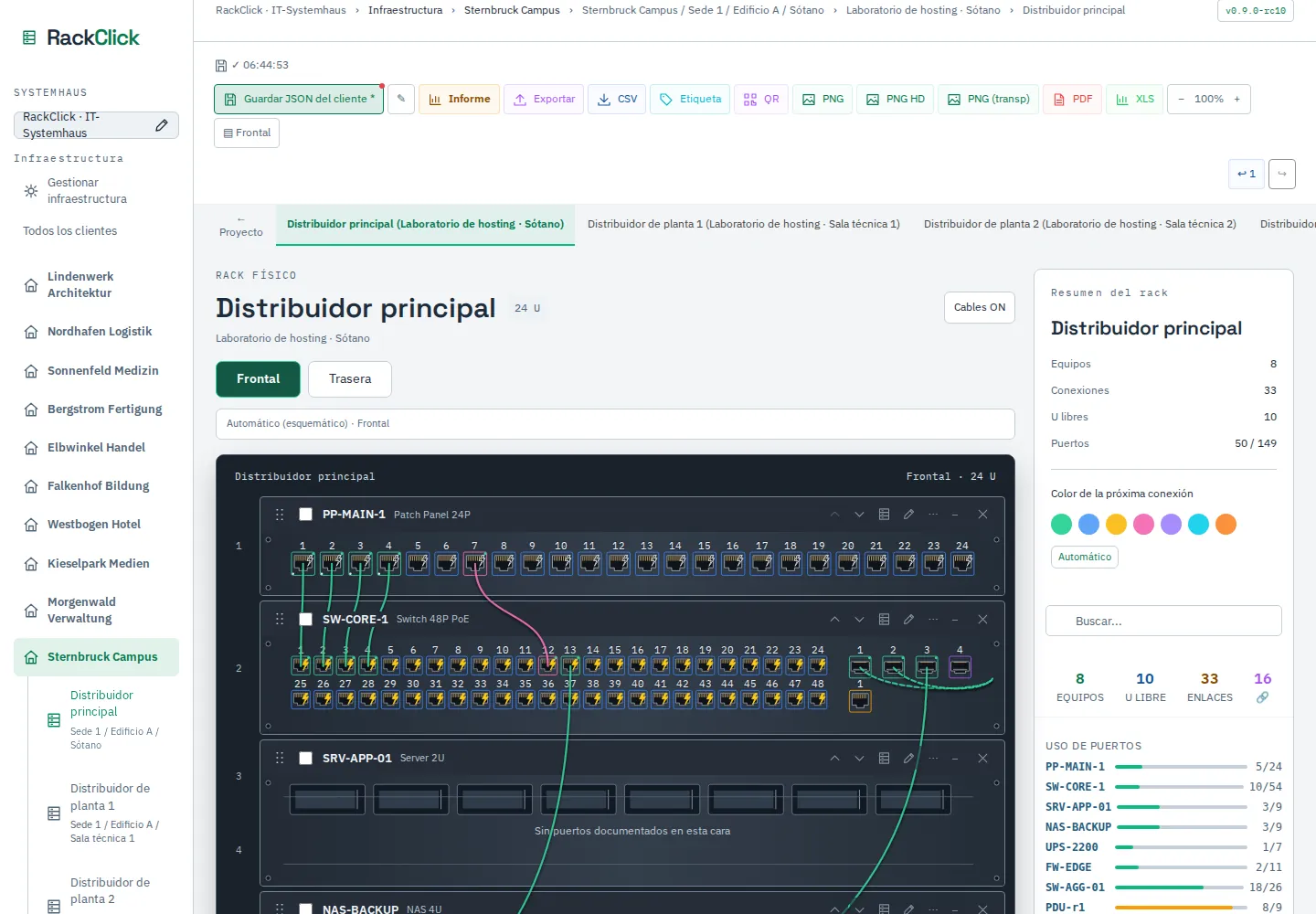
La barra lateral izquierda lista el Systemhaus, los clientes y, dentro del cliente abierto, sus racks con su ubicación. La ruta de navegación superior muestra siempre dónde estás. En la vista del rack, las pestañas permiten saltar entre los racks del mismo cliente; la primera pestaña, ← Proyecto, vuelve a la vista del cliente.
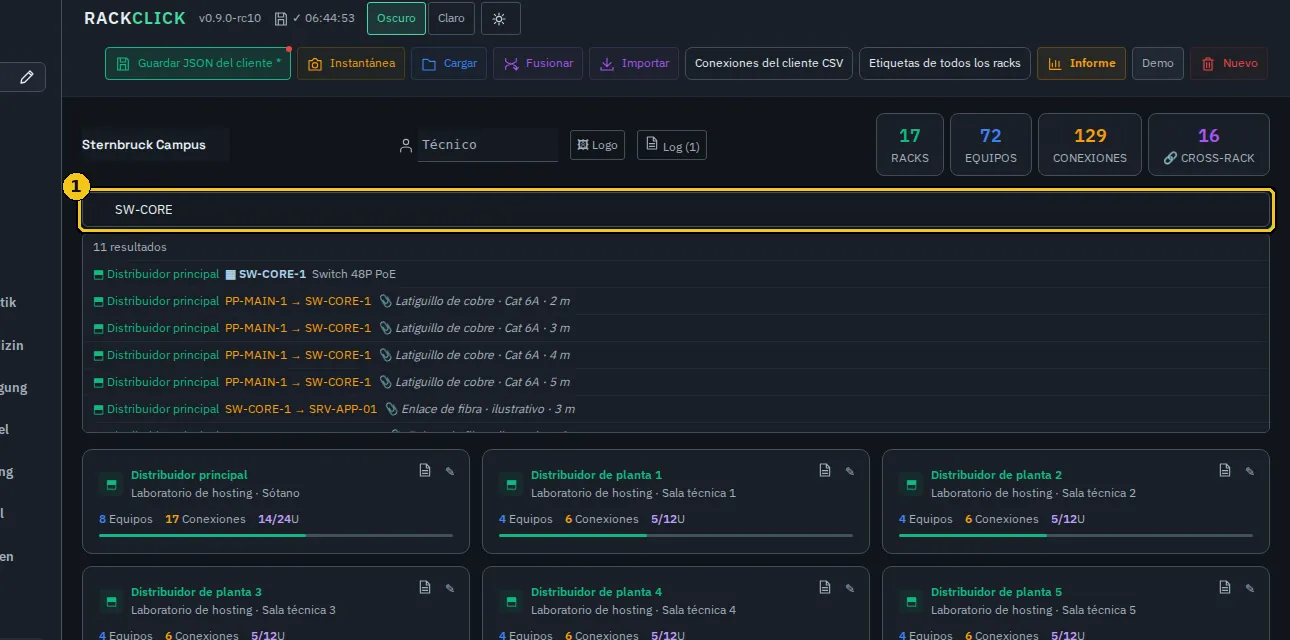
Captura 2Vista de un cliente: barra de herramientas, técnico y logo, recuentos, búsqueda y tarjetas de los racks.
El Systemhaus es el contenedor de todo. Los clientes son independientes entre sí: lo que exportas, imprimes o sustituyes en un cliente no afecta a los demás.
Renombrar el Systemhaus
Cómo hacerlo
Pulsa el lápiz junto al nombre del Systemhaus en la barra lateral, o abre Ajustes y edita Nombre del Systemhaus.
El nombre se guarda en el proyecto y aparece en los informes.
Crear un cliente
Cómo hacerlo
En la pantalla de clientes pulsa Gestionar infraestructura.
Escribe Cliente, Sede, Edificio y Sala y pulsa Añadir ubicación.
Pulsa Guardar. El cliente aparece en la barra lateral y en la lista de clientes, sin racks.
Renombrar un cliente
Cómo hacerlo
Abre el cliente. Su nombre está en un campo editable encima de la búsqueda; cámbialo y sal del campo.
Si el nombre ya existe en otro cliente, RackClick lo rechaza: «Ese nombre de cliente ya existe.»
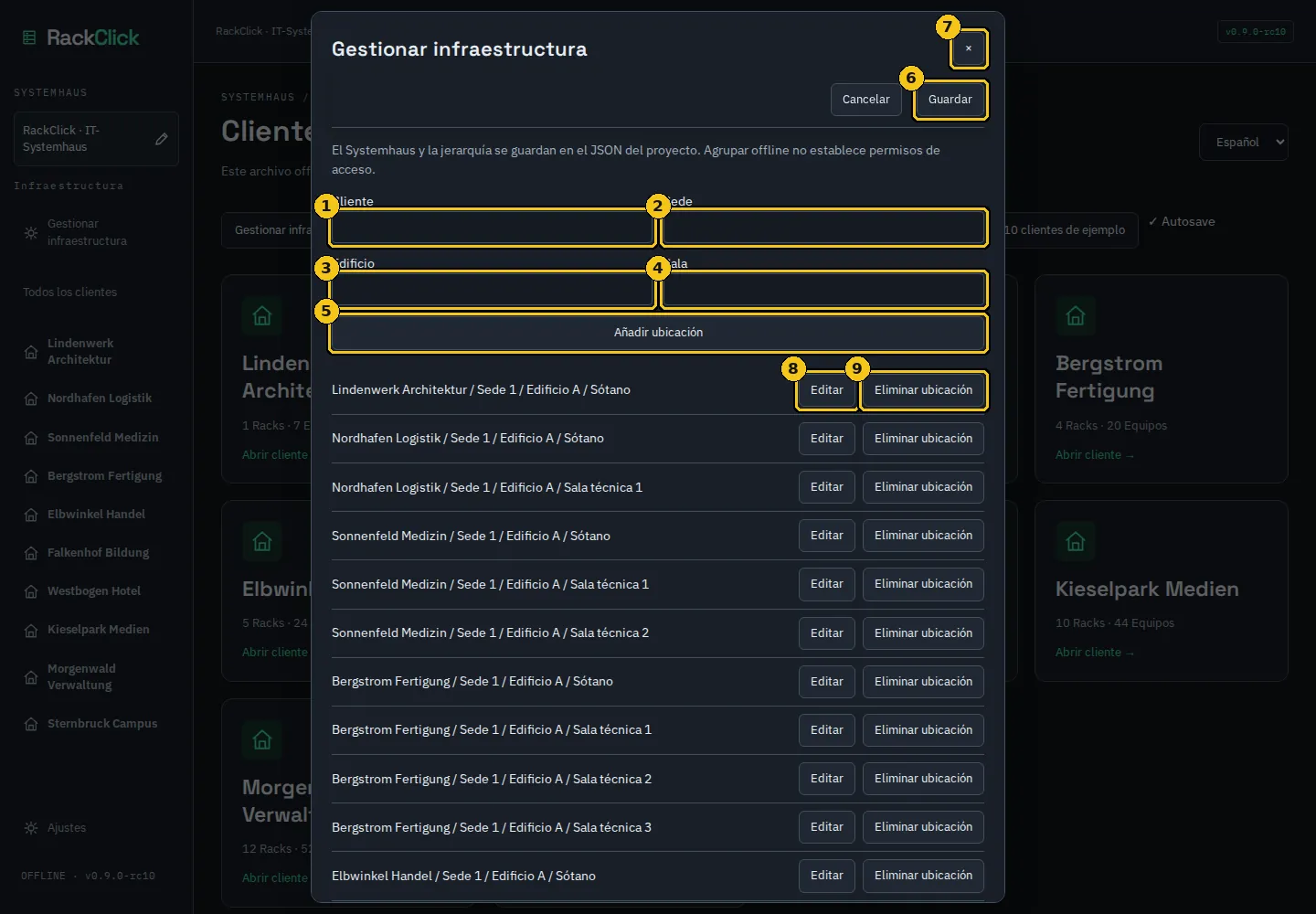
Captura 3Gestionar infraestructura: cliente, sede, edificio y sala; lista de ubicaciones con Editar y Eliminar ubicación.
1Cliente
2Sede
3Edificio
4Sala
5Añadir ubicación
6Guardar
7Cancelar
8Editar
9Eliminar ubicación
Nota
Agrupar por cliente es una ayuda de organización. Como indica la propia aplicación: «El Systemhaus y la jerarquía se guardan en el JSON del proyecto. Agrupar offline no establece permisos de acceso.»
Comprueba
Al abrir el cliente nuevo, la vista muestra 0 racks, 0 equipos, 0 conexiones y el botón + Agregar Rack.
B.2Ubicaciones: sede, edificio y sala
Las ubicaciones describen dónde está cada rack. Se gestionan en un solo diálogo para todos los clientes.
Cómo hacerlo
Abre Gestionar infraestructura (barra lateral o pantalla de clientes).
Para añadir: rellena Cliente, Sede, Edificio y Sala y pulsa Añadir ubicación.
Para corregir: pulsa Editar en la fila, cambia los campos y confirma.
Para quitar: pulsa Eliminar ubicación. Si hay racks asignados, RackClick lo impide: «Ubicación ocupada: reasigna primero sus racks.»
En la parte superior del diálogo (Asignar rack) puedes asignar cada rack a una ubicación o dejarlo Sin asignar.
Pulsa Guardar. Cancelar descarta todos los cambios del diálogo.
Nota
Los botones Guardar y Cancelar permanecen fijos en la cabecera del diálogo mientras recorres la lista.
B.3Racks
Un rack tiene nombre, ubicación y tamaño en unidades. Los equipos ocupan unidades de arriba abajo; las unidades libres se muestran rayadas.
Crear un rack
Cómo hacerlo
En la vista del cliente pulsa + Agregar Rack y escribe el Nombre del rack cuando el navegador lo pida.
El rack aparece como tarjeta con sus recuentos de equipos, conexiones y U ocupadas.
Editar o eliminar un rack
Cómo hacerlo
Abre el rack y pulsa el lápiz (✎) de la barra de herramientas, o el lápiz de la tarjeta en la vista del cliente.
Cambia NOMBRE DEL RACK, UBICACIÓN y TAMAÑO (U): 6, 12, 16, 20, 24, 32, 42 o 48 U. Si los equipos ya ocupan más, la opción indica (necesita N U) y no se puede elegir.
Eliminar este rack borra el rack con sus equipos y conexiones tras confirmar «¿Eliminar el rack «X» y todos sus dispositivos?». Puedes deshacer con Ctrl+Z inmediatamente después.
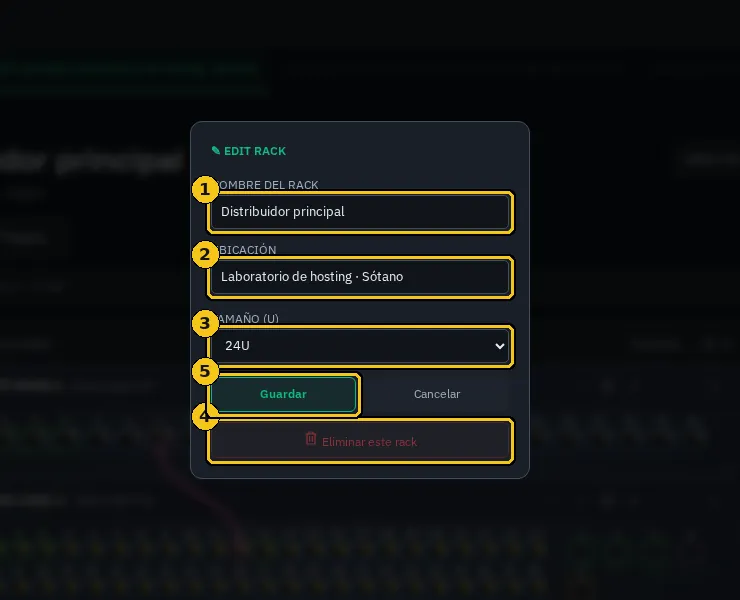
Captura 4Editar rack: nombre, ubicación, tamaño y eliminación.
1NOMBRE DEL RACK
2UBICACIÓN
3TAMAÑO (U)
4Eliminar este rack
5Guardar
Duplicar un rack
Cómo hacerlo
En la tarjeta del rack (vista del cliente) pulsa el primer icono de la esquina superior derecha.
Si el rack tiene conexiones, RackClick pregunta «¿Duplicar «X» CON N conexiones? Aceptar = con conexiones · Cancelar = solo dispositivos».
La copia se llama X (Copia) y conserva ubicación, tamaño y equipos.
Moverse entre racks
Dentro de un rack, las pestañas superiores listan todos los racks del cliente; la primera pestaña, ← Proyecto, vuelve a la vista del cliente. La barra lateral también muestra los racks del cliente abierto con su ubicación.
Comprueba
El panel derecho Resumen del rack muestra EQUIPOS, U LIBRE, ENLACES y el USO DE PUERTOS por equipo.
Parte C · Equipos
C.1Añadir equipos
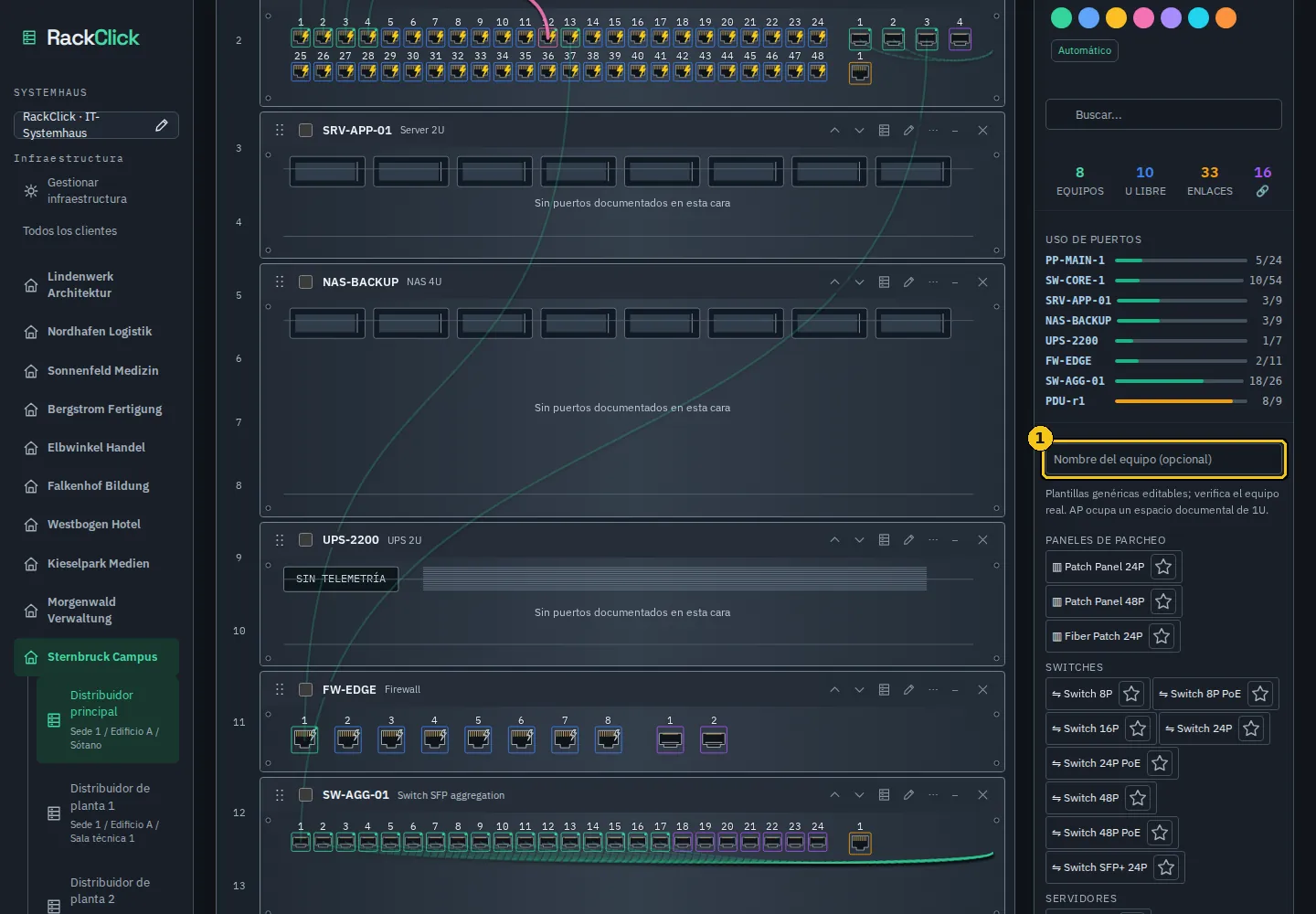
Los equipos se añaden desde el catálogo del panel derecho: plantillas genéricas por categoría, favoritos, tus propias plantillas o un equipo personalizado.
Cómo hacerlo
En la vista del rack pulsa + NUEVO EQUIPO. El panel derecho muestra el catálogo.
Opcional: escribe un nombre en Nombre del equipo (opcional); si lo dejas vacío, RackClick usa el nombre de la plantilla.
Pulsa una plantilla de las categorías Paneles de parcheo, Switches, Servidores, Almacenamiento, Red, Alimentación o Accesorios. El equipo se añade en la primera posición libre del rack.
La estrella junto a cada plantilla la marca como favorita; los favoritos aparecen al principio del catálogo (FAVORITOS).
Para un equipo propio, abre Equipo personalizado: nombre, tamaño (1, 2, 3, 4, 5, 6 u 8 U), icono y uno o varios grupos de puertos (tipo, cantidad de 1 a 96 y cara). + Grupo de puertos añade otro grupo; pulsa Crear.
Pulsa Cancelar para cerrar el catálogo sin añadir nada.
Captura 5Catálogo de equipos: nombre opcional, aviso sobre plantillas genéricas, categorías con estrella de favorito.
1Nombre del equipo (opcional)
2Equipo personalizado
Tipo de puerto
Uso habitual
RJ45
Cobre sin PoE (patch panel, uplinks de cobre)
RJ45 PoE
Puertos de switch con alimentación documentable
SFP/SFP+ · SFP28 · QSFP+
Fibra y DAC
MGMT · Console · USB-A · USB-C
Gestión y servicio
Power
Entradas y salidas de alimentación (PDU, UPS, fuentes)
Atención
El catálogo lo advierte: «Plantillas genéricas editables; verifica el equipo real. AP ocupa un espacio documental de 1U.» Si un equipo no cabe, RackClick avisa: «El equipo no cabe en este rack. Comprueba las U disponibles.»
C.2Editar un equipo
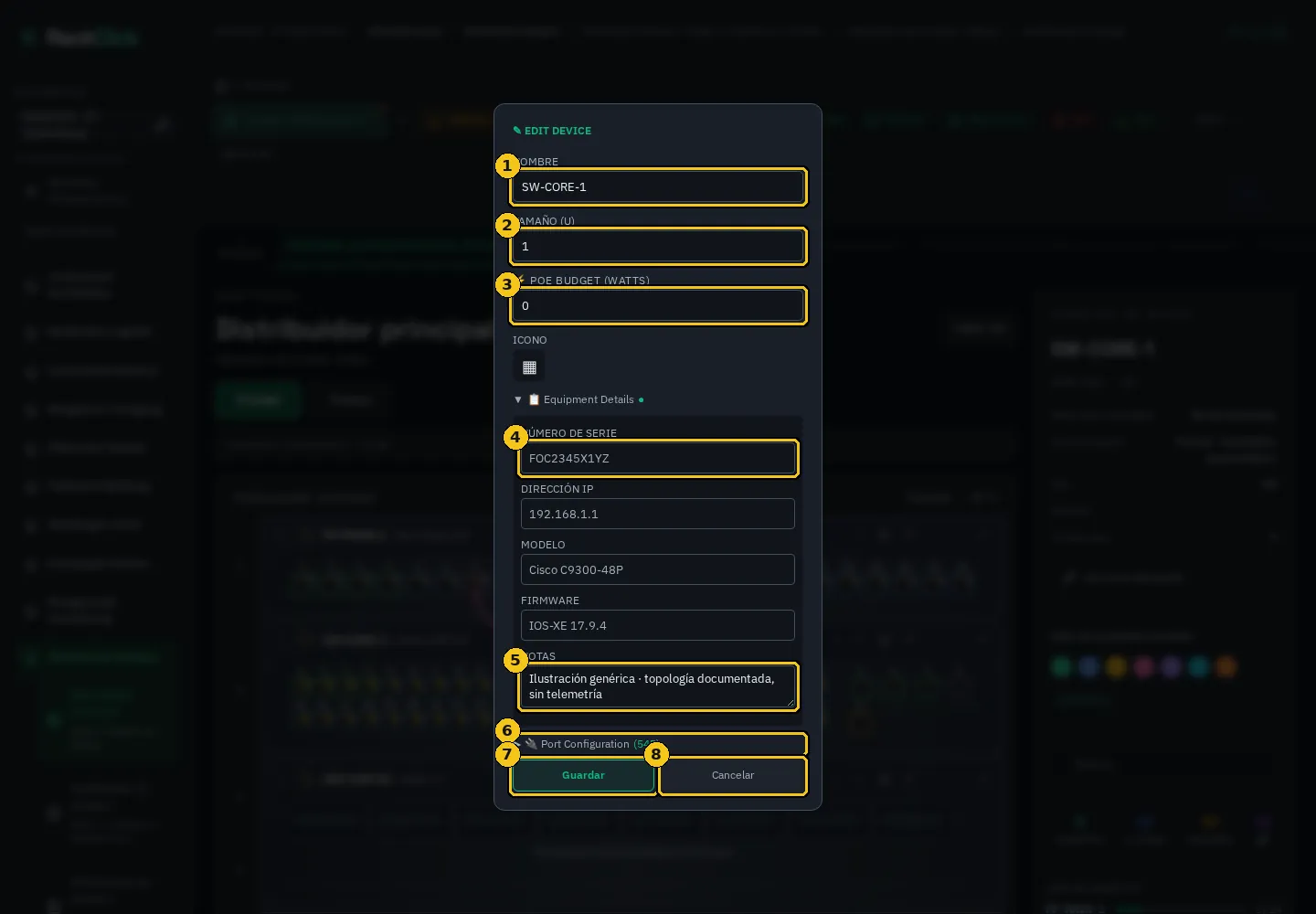
El diálogo de edición reúne los datos del equipo y la configuración de sus puertos.
Cómo hacerlo
Pulsa el lápiz (Editar) en la cabecera del equipo.
NOMBRE, TAMAÑO (U), PRESUPUESTO PoE (W) e ICONO.
NÚMERO DE SERIE, DIRECCIÓN IP, MODELO, FIRMWARE y NOTAS: texto libre que aparece en los tooltips y en los informes.
GRUPOS DE PUERTOS: cada grupo tiene tipo y cantidad. Si reduces la cantidad, RackClick pregunta «¿Eliminar puertos … y N conexiones?» antes de borrar puertos y sus conexiones.
Pulsa Guardar. Cancelar descarta.
Captura 6Editar equipo: datos generales, detalles y grupos de puertos.
1NOMBRE
2TAMAÑO (U)
3PRESUPUESTO PoE (W)
4NÚMERO DE SERIE
5NOTAS
6GRUPOS DE PUERTOS
7Guardar
8Cancelar
Nota
El presupuesto PoE del equipo y los vatios de cada puerto son valores documentados. El panel USO DE PUERTOS muestra Presupuesto PoE / watts documentados y cuántos puertos sin watts quedan.
C.3Ordenar, mover, plegar y eliminar
La cabecera de cada equipo concentra las acciones de posición y las opciones avanzadas.
Control
Acción
⋮⋮ (Arrastrar para reordenar)
Arrastrar el equipo a otra posición del rack
Casilla (Seleccionar equipo)
Con varios equipos seleccionados, Supr los elimina tras confirmar «¿Eliminar N dispositivos? Conexiones afectadas: …»
∧ / ∨ (Subir / Bajar)
Mover una posición
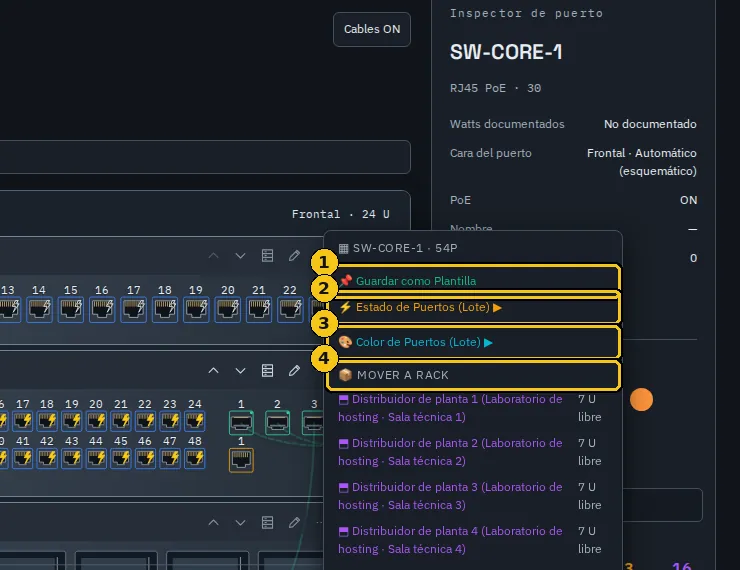
⋯ (Opciones del equipo)
Guardar como Plantilla · Estado de Puertos (Lote) · Color de Puertos (Lote) · MOVER A RACK
✎ (Editar)
Abrir el diálogo de edición
− (Plegar / desplegar)
Ocultar o mostrar los puertos
× (Eliminar)
Eliminar el equipo tras confirmar «¿Eliminar «X»? Conexiones activas: N. Usa Ctrl+Z para deshacer.»
Captura 7Opciones del equipo (SW-CORE-1).
1Guardar como Plantilla
2Estado de Puertos (Lote)
3Color de Puertos (Lote)
4MOVER A RACK
Mover un equipo a otro rack
Cómo hacerlo
Abre Opciones del equipo y elige el rack de destino en MOVER A RACK; cada rack indica sus U libres.
RackClick resume el impacto: «Conexiones locales que se convertirán: N. Conexiones entre racks que se actualizarán: M.» Confirma.
El equipo se coloca en el destino con sus puertos y conexiones; las conexiones con equipos del rack original pasan a ser cross-rack.
Comprueba
Tras eliminar, el aviso ↩ Deshacer: … recuerda que puedes revertir con Ctrl+Z mientras la pestaña siga abierta.
C.4Plantillas y favoritos
Guarda un equipo configurado como plantilla propia y marca como favoritas las plantillas que más usas.
Cómo hacerlo
Para crear una plantilla: Opciones del equipo → Guardar como Plantilla. RackClick confirma «📌 Plantilla «X» guardada» y la lista en MIS PLANTILLAS dentro del catálogo.
Para marcar un favorito: pulsa la estrella de la plantilla en el catálogo. Los favoritos se listan en FAVORITOS.
Para quitar plantillas o favoritos: Ajustes → Plantillas guardadas / Favoritos (Eliminar plantilla, Quitar favorito).
Nota
Plantillas, favoritos e instantáneas se guardan en el navegador, no dentro del JSON del proyecto. Un respaldo JSON no las incluye.
Parte D · Puertos y conexiones
D.1El puerto: estado, etiqueta, PoE y color
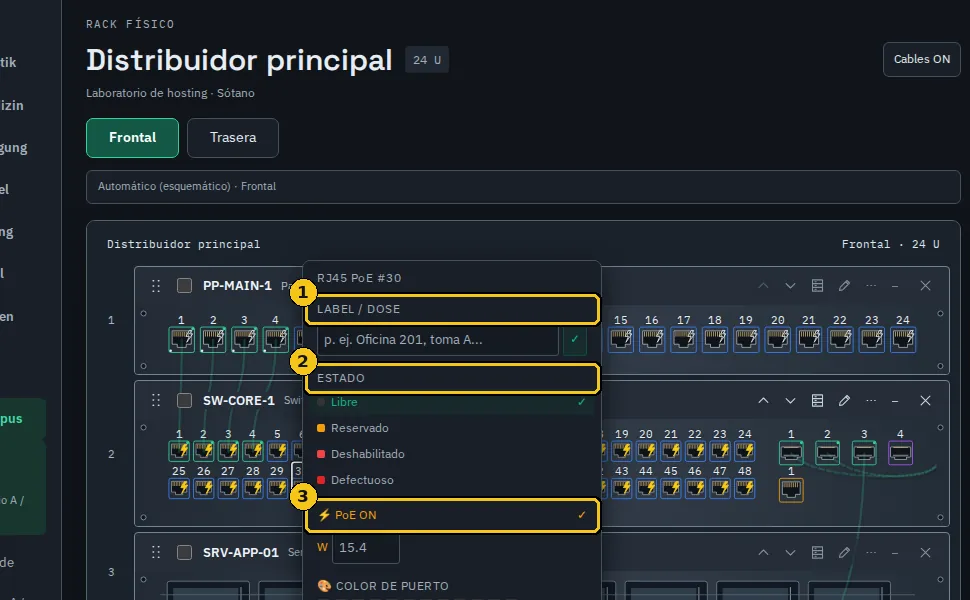
Cada puerto tiene tipo, estado, etiqueta (toma/dose), PoE con vatios documentados, color y cara. El clic derecho abre todas las acciones.
Cómo hacerlo
Haz clic derecho sobre el puerto. El menú muestra el identificador (p. ej. RJ45 PoE #30).
LABEL / DOSE: escribe la toma o el destino (p. ej. Oficina 201, Dose A) y confirma con ✓. Un doble clic en un puerto libre pide la etiqueta directamente (Label del puerto / toma).
ESTADO: Libre, Reservado, Deshabilitado o Defectuoso.
⚡ PoE ON: activa o desactiva PoE y anota los vatios en el campo W (0–90; «Los watts documentados deben estar entre 0 y 90.»). El rayo amarillo relleno indica PoE activo documentado.
COLOR DE PUERTO: un color propio para distinguir el puerto; Restablecer color vuelve al color por tipo.
CONECTAR A RACK: inicia una conexión cross-rack (ver más abajo).
Captura 8Menú del puerto: etiqueta, estado, PoE y color.
1LABEL / DOSE
2ESTADO
3PoE
Estado
Efecto
Libre
Admite conexiones
Reservado
Una conexión nueva pide confirmación: «Puerto reservado — ¿conectar?»
Deshabilitado
Rechaza conexiones nuevas: «Puerto deshabilitado/defectuoso — sin conexiones nuevas»
Defectuoso
Rechaza conexiones nuevas (mismo aviso)
Inspector de puerto
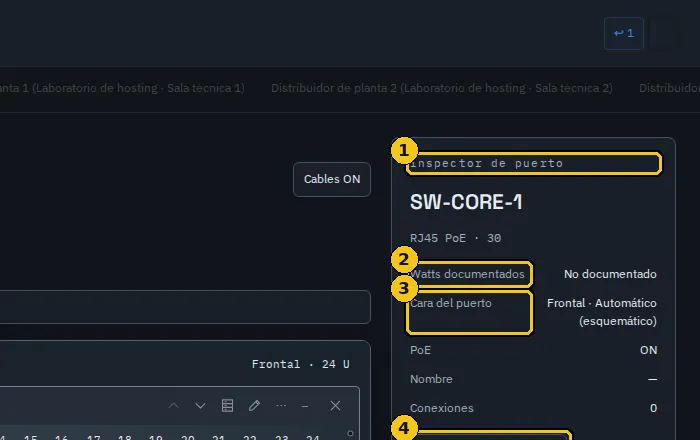
Un clic izquierdo sobre un puerto lo selecciona y muestra en el panel derecho el Inspector de puerto: equipo, tipo y número, Watts documentados, Cara del puerto, PoE, Nombre (etiqueta) y Conexiones. El botón Acciones del puerto abre el mismo menú que el clic derecho.
Captura 9Inspector de puerto.
1Inspector de puerto
2Watts documentados
3Cara del puerto
4Acciones del puerto
Nota
Deja el puntero sobre un equipo para leer número de serie, dirección IP, modelo, firmware y notas; sobre un puerto, su etiqueta, estado, PoE y conexión.
D.2Click-Click: documentar una conexión
Una conexión son dos clics: origen y destino. RackClick dibuja el cable, lo cuenta en el rack y lo incluye en informes, CSV y etiquetas.
Cómo hacerlo
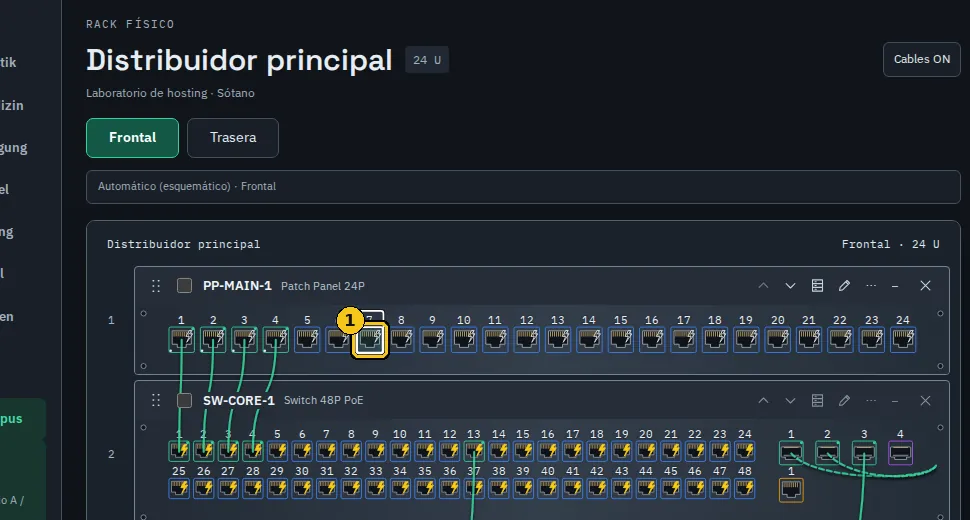
Pulsa un puerto libre: queda resaltado como origen.
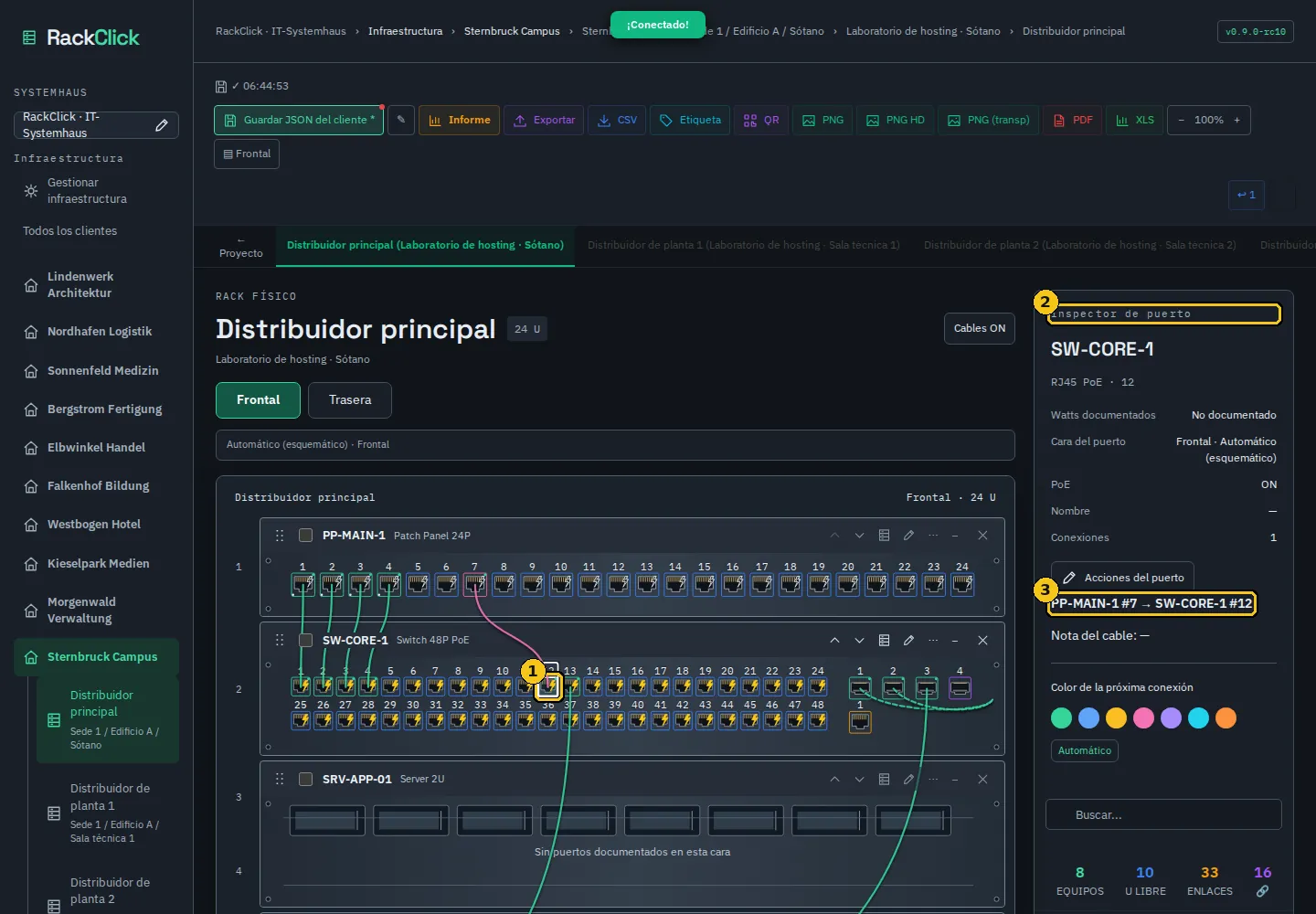
Pulsa el puerto de destino libre, en el mismo equipo o en otro del rack. Aparece «¡Conectado!» y el cable se dibuja con el color de la próxima conexión.
Si el destino está Reservado, confirma «Puerto reservado — ¿conectar?». Si está Deshabilitado o Defectuoso, RackClick lo rechaza y conserva el origen seleccionado: elige otro destino o pulsa Esc.
La conexión aparece en la lista CONEXIONES del panel derecho con el formato EQUIPO:puerto → EQUIPO:puerto y su nota.
Captura 10Primer clic: el puerto 7 de PP-MAIN-1 queda seleccionado como origen.
11 · PP-MAIN-1 · 7
Captura 11Segundo clic: la conexión PP-MAIN-1 #7 → SW-CORE-1 #12 está documentada; el inspector muestra ambos extremos.
12 · SW-CORE-1 · 12
2Inspector de puerto
3PP-MAIN-1 #7 → SW-CORE-1 #12
Color de la próxima conexión
En el panel derecho (Color de la próxima conexión) eliges un color fijo o Automático. En automático, el color depende del par de tipos de equipo (por ejemplo Patch Panel ↔ Switch) según la tabla Ajustes → COLORES DE CONEXIÓN POR GRUPO. Un color elegido manualmente tiene prioridad.
Comprueba
El recuento ENLACES del rack aumenta en uno y el USO DE PUERTOS de ambos equipos se actualiza.
D.3Editar, reconectar y desconectar
Un clic en un puerto conectado abre la conexión; un doble clic la reconecta a otro destino.
Nota, estado de parcheo y color
Cómo hacerlo
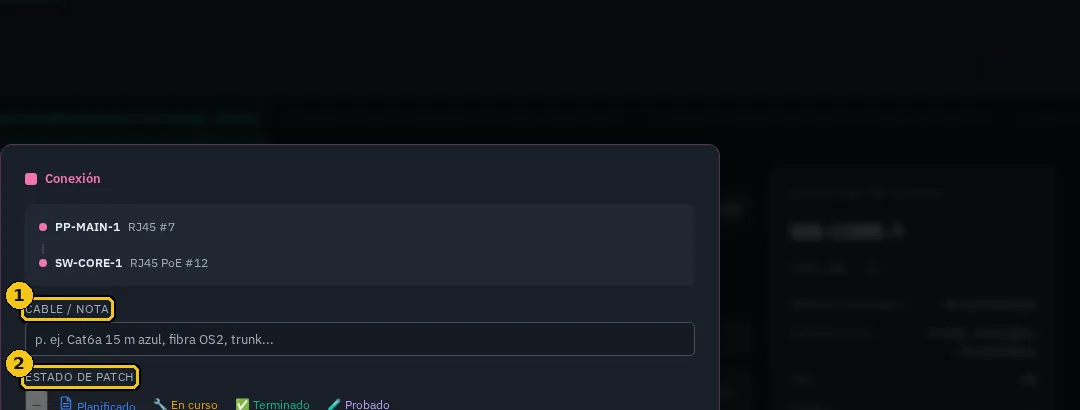
Pulsa un puerto conectado. Se abre el diálogo Conexión con ambos extremos.
CABLE / NOTA: tipo, longitud, color del latiguillo, trunk… texto libre (p. ej. Cat6a 15 m azul, fibra OS2, trunk).
ESTADO DE PATCH: —, Planificado, En curso, Terminado o Probado. Aparece en el CSV y en los informes.
COLOR: cambia el color del cable dibujado.
Desconectar elimina la conexión («Desconectado»); Cerrar cierra conservando los cambios.
Captura 12Diálogo de la conexión: nota, estado de patch, color, Desconectar y Cerrar.
1CABLE / NOTA
2Estado de patch
3COLOR
4Desconectar
5Cerrar
Reconectar a otro destino
Cómo hacerlo
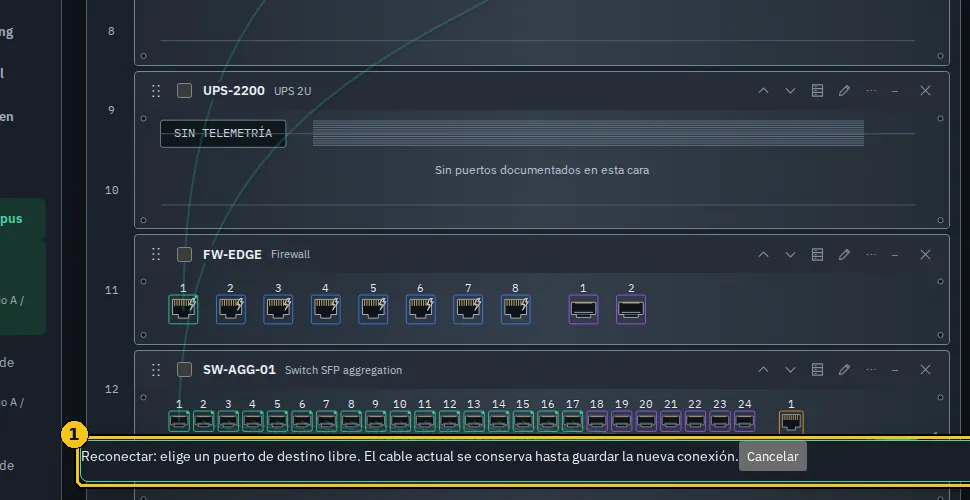
Haz doble clic en un puerto conectado. Aparece la barra «Reconectar: elige un puerto de destino libre. El cable actual se conserva hasta guardar la nueva conexión.»
Pulsa el nuevo destino libre. RackClick confirma «Cable reconectado; atributos conservados.»: nota, color y estado de parcheo pasan al nuevo extremo.
Esc o Cancelar abandona la reconexión sin tocar la conexión original.
Captura 13Reconexión en curso: la barra inferior indica que el cable actual se conserva hasta elegir el destino.
1Reconectar: elige un puerto de…
Nota
Si el destino no es válido, RackClick avisa: «No se puede reconectar este cable aquí. Revisa ocupación, estado y cliente.» y mantiene la conexión original.
D.4Conexiones entre racks (cross-rack)
Las conexiones pueden unir puertos de dos racks del mismo cliente.
Cómo hacerlo
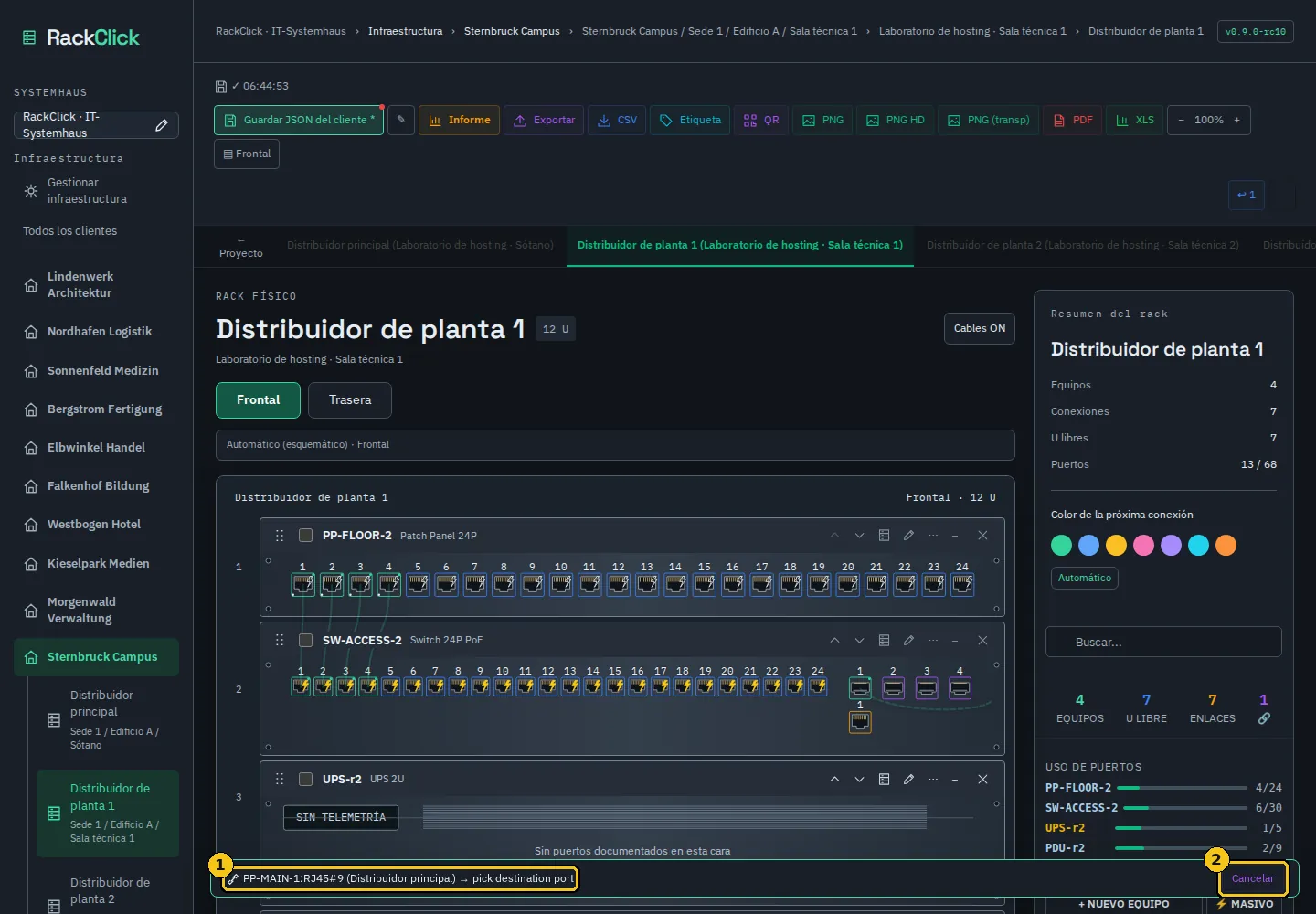
Clic derecho en el puerto de origen → CONECTAR A RACK → elige el rack de destino.
RackClick abre ese rack y muestra la barra «🔗 Selecciona el puerto de destino en …».
Pulsa el puerto de destino libre. Aparece «¡Cross-rack conectado!».
Para abandonar, pulsa Cancelar en la barra o Esc.
Captura 14Barra de conexión cross-rack en el rack de destino.
1Selecciona el puerto de destino en …
2Cancelar
Las conexiones cross-rack se cuentan aparte (CROSS-RACK en la vista del cliente), se marcan en la columna Cross-Rack del CSV y aparecen en ambos racks. Las etiquetas de rack cuentan solo las conexiones locales.
Atención
Si existen conexiones entre racks de clientes distintos (herencia de proyectos antiguos), RackClick bloquea la exportación y la sustitución de un solo cliente: «Hay conexiones entre clientes. Exporta el respaldo completo para conservarlas; se bloquea exportar o sustituir ese cliente por separado.»
D.5Conexión masiva 1:1
Conecta en una sola operación los puertos libres de un equipo con los de otro, en orden.
Cómo hacerlo
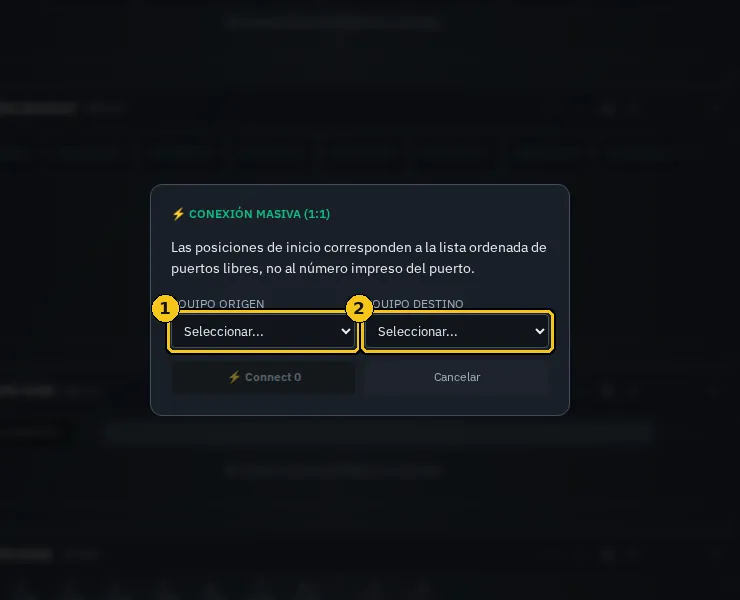
En el panel derecho pulsa ⚡ MASIVO (se abre CONEXIÓN MASIVA (1:1)).
Elige EQUIPO ORIGEN y EQUIPO DESTINO.
EMPEZAR EN: «Las posiciones de inicio corresponden a la lista ordenada de puertos libres, no al número impreso del puerto.» Ajusta CANTIDAD y revisa la VISTA PREVIA.
Pulsa Conectar. RackClick confirma «⚡ N conexiones creadas».
Captura 15Conexión masiva 1:1.
1EQUIPO ORIGEN
2EQUIPO DESTINO
Nota
Las conexiones masivas respetan los estados: los puertos reservados, deshabilitados o defectuosos no se usan.
D.6Frontal, trasera y caras de los puertos
Cada equipo tiene dos caras. La vista Frontal/Trasera del rack muestra solo los puertos documentados en esa cara.
Cómo hacerlo
Cambia entre Frontal y Trasera con los botones bajo el título del rack o con el botón de la barra de herramientas.
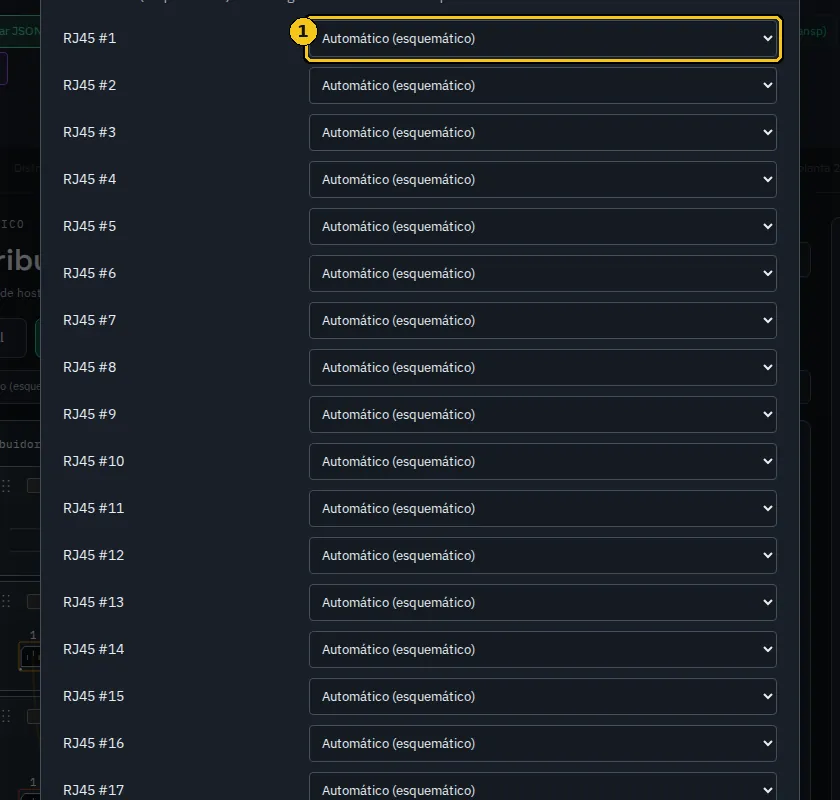
Por defecto, la colocación es Automático (esquemático): RackClick decide la cara según el tipo de puerto.
Para fijar caras: en la cabecera del equipo pulsa Configurar caras y elige, puerto a puerto, Automático, Frontal o Trasera (Cara del puerto). Pulsa Guardar.
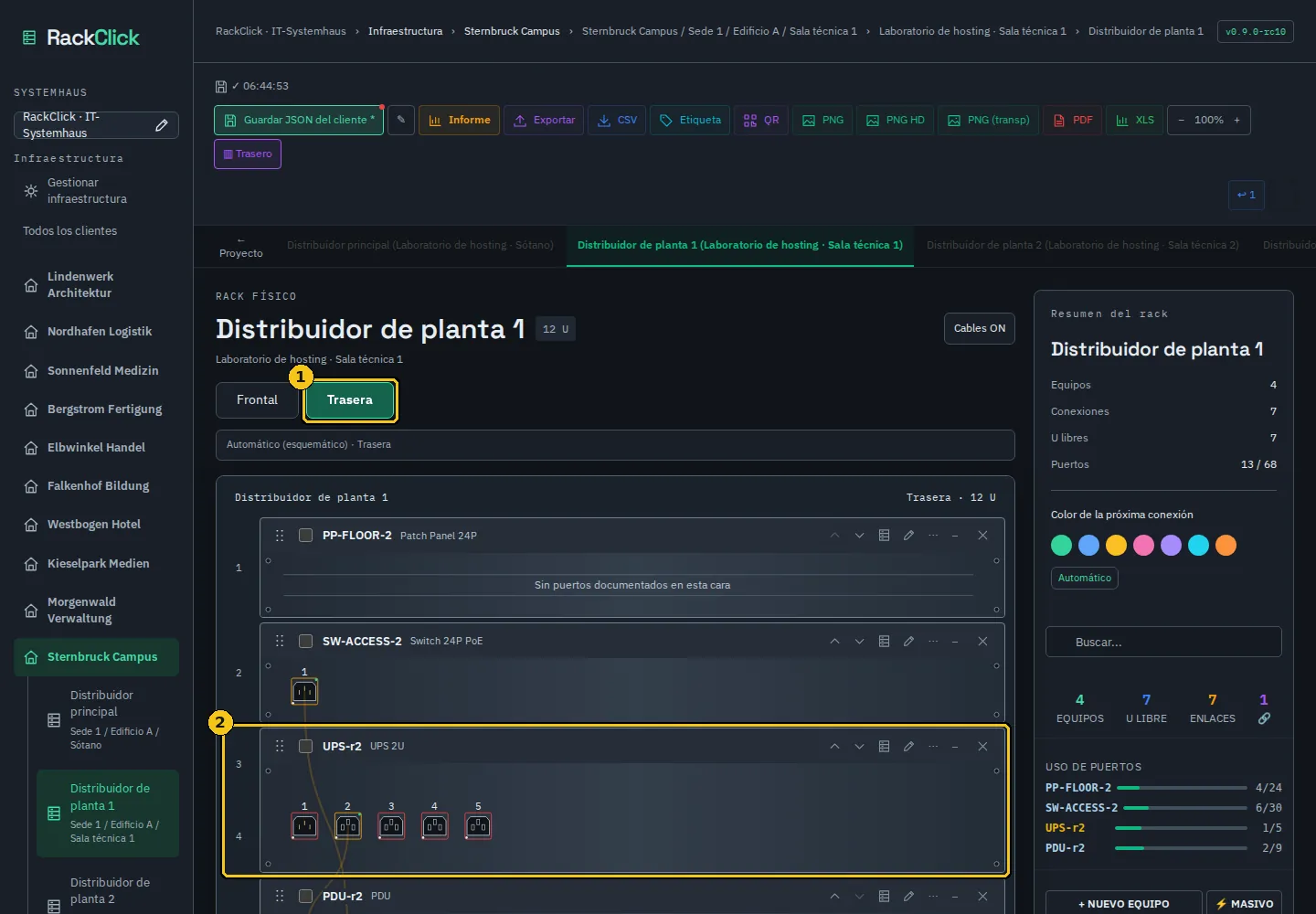
Las conexiones que cruzan de una cara a otra se mantienen; cambia de vista para ver cada extremo. Un equipo sin puertos en la cara visible muestra «Sin puertos documentados en esta cara».
Captura 16Vista trasera con conexiones de alimentación entre PDU y UPS.
1Trasera
2Conexiones de alimentación
Captura 17Configurar caras: una fila por puerto.
1Cara del puerto
2Guardar
Nota
Las caras son una ayuda de documentación. Para proyectos antiguos la aplicación avisa: «JSON v0.8 no guarda la cara de los puertos. Ambas vistas conservan todas las interfaces; su posición es esquemática.»
D.7Alimentación: PDU, UPS y puertos Power
Los puertos de tipo Power documentan el camino de la alimentación con roles de entrada y salida. Es documentación genérica, sin cálculo eléctrico.
Cómo hacerlo
Añade equipos con puertos Power (PDU, UPS, fuentes de servidor) o crea un grupo Power en un equipo personalizado.
Asigna la Función del puerto eléctrico de cada puerto Power (Entrada, Salida o Sin especificar) desde sus acciones.
Conecta con Click-Click igual que un cable de datos: una salida con una entrada.
«Alimentación solo se conecta con alimentación; no se unen dos entradas o dos salidas declaradas.»
Si intentas cambiar un rol ya usado: «El cambio de rol contradice una conexión de alimentación existente. No se aplicaron cambios.»
PoE y alimentación AC son conceptos distintos: PoE es una propiedad del puerto RJ45; Power es un tipo de puerto.
Atención
«Documentación eléctrica genérica. No calcula carga, tensión, autonomía ni redundancia A/B.» Un UPS muestra SIN TELEMETRÍA porque no hay medición.
D.8Estado, PoE y color por rango de puertos
Para muchos puertos a la vez, usa el rango desde–hasta del equipo.
Cómo hacerlo
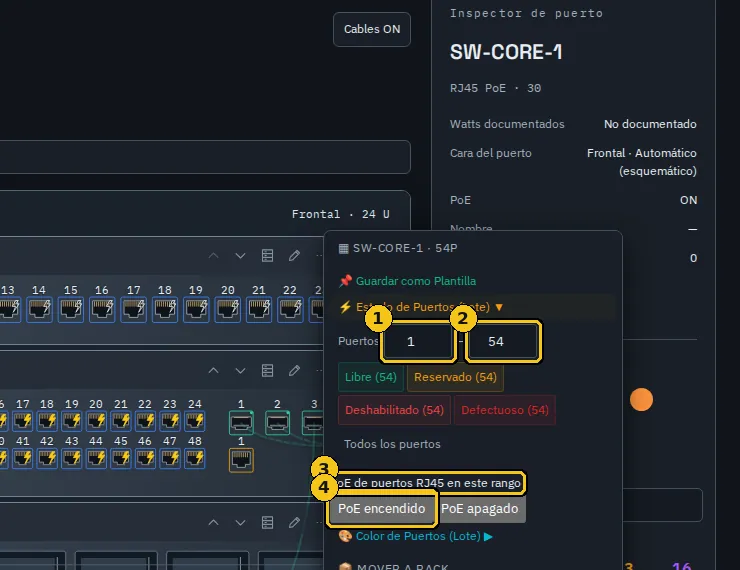
Opciones del equipo → Estado de Puertos (Lote).
Escribe el rango en Puertos (desde – hasta, números de puerto del equipo) o pulsa Todos los puertos.
Pulsa el estado (Libre, Reservado, Deshabilitado, Defectuoso; entre paréntesis, cuántos puertos afecta) o, en PoE de puertos RJ45 en este rango, PoE encendido / PoE apagado.
RackClick confirma «⚡ Puertos X–Y → estado». Los vatios se documentan aparte, puerto a puerto.
Captura 18Estado de Puertos (Lote) con la opción PoE.
1Puertos (desde)
2Puertos (hasta)
3PoE de puertos RJ45 en este rango
4PoE encendido
De la misma forma, Color de Puertos (Lote) aplica un color a un rango («🎨 Puertos X–Y: color establecido») o lo quita («color eliminado»). El rango identifica los puertos por su número dentro del equipo.
Nota
Si el rango no contiene puertos RJ45 elegibles, la acción PoE no hace nada: «No hay puertos RJ45 elegibles en este rango.»
Parte E · Guardar, respaldar y recuperar
E.1Guardado automático en el navegador
RackClick guarda cada cambio en el almacenamiento del navegador. No escribe dentro del archivo HTML.
El indicador 💾 ✓ hh:mm:ss de la barra de herramientas muestra la hora del último guardado correcto (en la pantalla de clientes, ✓ Autosave).
El punto en Guardar JSON del cliente * indica que hay cambios no exportados desde la última exportación.
El guardado depende del navegador y del perfil: otro navegador, otro perfil o borrar los datos del sitio hace que el proyecto no aparezca. El archivo HTML no cambia.
Trabaja con una sola pestaña de RackClick: la edición offline no sincroniza varias pestañas ni varios usuarios.
Si el guardado falla
Cómo hacerlo
Aparece Autoguardado CON ERROR y el aviso «El guardado automático está fallando (almacenamiento lleno) — Exporta tu proyecto AHORA para evitar pérdida de datos». Pulsa Exportar JSON ahora y guarda el archivo.
Libera espacio en el navegador o cambia de perfil y vuelve a cargar el JSON.
Recuperación al arrancar
Si al abrir RackClick el proyecto guardado está dañado, el programa actúa solo y lo indica: «Proyecto reparado al arrancar — original guardado en cuarentena», «Autosave inválido — recuperado desde backup» o, en el peor caso, «Modo seguro: ningún proyecto guardado pudo cargarse. Datos asegurados en cuarentena». En Ajustes aparece entonces la sección CUARENTENA («Aquí se guardan datos de un arranque fallido») con Creado y Motivo: puedes Descargar bundle, Descargar solo autosave y, cuando ya no la necesites, Eliminar cuarentena. Vista clásica (solo respaldo) es una interfaz reducida para rescatar datos si la vista integrada no se muestra.
Atención
Ante un aviso de fallo, una pantalla de recuperación o de cuarentena, exporta primero el estado que sigue en memoria (Exportar proyecto visible / Descargar datos crudos). No borres el perfil del navegador como primera medida.
E.2Exportar y cargar JSON
El JSON es tu copia de seguridad real: llévalo contigo, consérvalo fuera del navegador y cárgalo en otro equipo.
Acción
Dónde
Resultado
Guardar JSON del cliente
Vista del cliente (también Ctrl+S)
rackclick-<cliente>.json con los racks, conexiones, ubicaciones y metadatos de ese cliente
Exportar respaldo completo
Pantalla de clientes
RackClick-backup-all.json con todos los clientes del Systemhaus
Cargar
Vista del cliente
Sustituye el inventario del cliente activo con un JSON de cliente: «¿Sustituir el inventario de este cliente? Los demás clientes se conservan.»
Cargar respaldo completo
Pantalla de clientes
Sustituye toda la infraestructura: «¿Sustituir toda la infraestructura? Exporta antes un respaldo completo.»
Fusionar
Vista del cliente
Añade los racks de otro proyecto v0.8 al cliente activo sin borrar los existentes («🔀 Fusionados: N racks, M conexiones entre racks de «archivo»»). Solo admite v0.8.
Importar
Vista del cliente
JSON de rack v0.7 («v0.7 importado como rack») o CSV de conexiones («📥 CSV: N conexiones añadidas, M omitidas»)
Export (rack)
Vista del rack
rack-<nombre>-<fecha>.json con un solo rack
Trabajar desde un USB o en otro equipo
Cómo hacerlo
Exporta el JSON del cliente (o el respaldo completo).
Copia el archivo HTML y el JSON al USB. Mover solo el HTML no traslada tu trabajo.
En el otro equipo abre el HTML y usa Cargar o Cargar respaldo completo con una copia del JSON. Conserva el original hasta comprobar el resultado.
Nota
El JSON del proyecto no incluye plantillas, favoritos ni instantáneas del navegador. Comprueba siempre el archivo descargado abriéndolo o cargándolo en otro perfil.
E.3Instantáneas
Una instantánea es un punto de recuperación con nombre dentro del navegador. Cubre toda la infraestructura, no un cliente.
Cómo hacerlo
En la vista del cliente pulsa Instantánea y escribe un Nombre (p. ej. Antes de cambiar el switch). RackClick confirma «¡Instantánea guardada!».
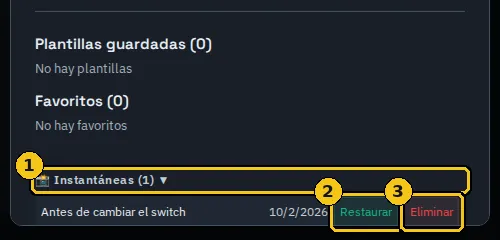
Para restaurar: Ajustes → Instantáneas → Restaurar. «Los snapshots incluyen todos los clientes. Restaurar sustituye toda la infraestructura.»
Para borrar una instantánea: Eliminar en la misma lista.
Captura 19Lista de instantáneas en Ajustes.
1Instantáneas
2Restaurar
3Eliminar
Atención
Las instantáneas viven en el navegador: no sustituyen al respaldo JSON externo. Antes de restaurar, exporta el estado actual.
E.4Deshacer y rehacer
Casi todas las acciones del rack se pueden deshacer y rehacer mientras la pestaña siga abierta.
Ctrl+Z deshace y Ctrl+Y rehace. Los botones ↩ ↪ de la barra de herramientas muestran cuántos pasos hay disponibles.
El aviso «↩ Deshacer: …» indica qué se revirtió; «Rehacer» lo contrario.
Eliminar racks o equipos, sustituir el inventario con la demo y la conexión masiva se pueden deshacer.
Nota
Restaurar una instantánea o cargar un JSON sustituye datos: exporta antes si tienes dudas.
Parte F · Informes, etiquetas y exportaciones
F.1Informes de rack y de cliente
El informe reúne el dibujo de cada rack, sus equipos y la tabla de conexiones. Se imprime o se guarda como PDF desde el navegador.
Cómo hacerlo
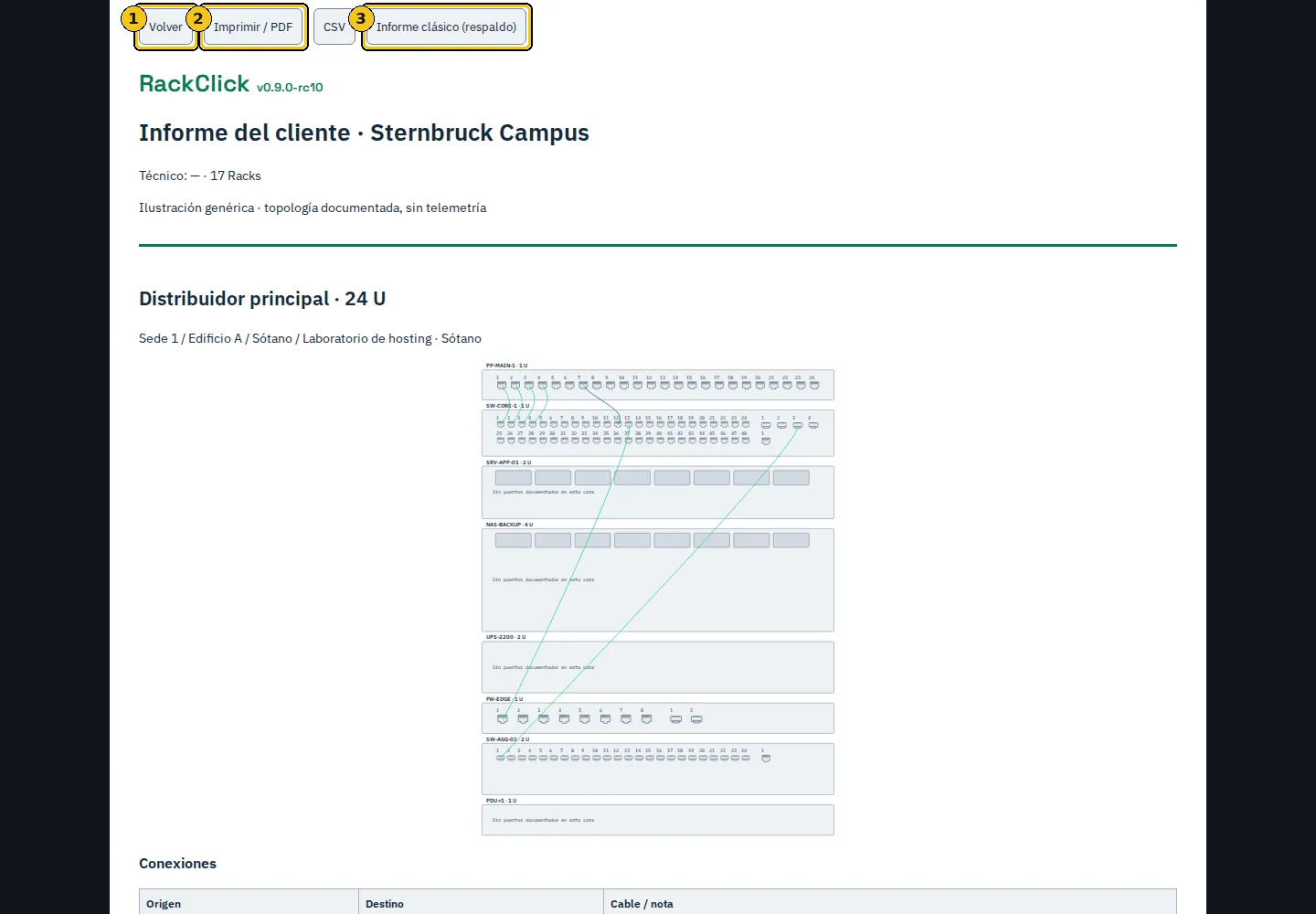
Informe del cliente: en la vista del cliente pulsa Informe. Rellena antes Técnico y, si quieres, el Logo del cliente: aparecen en la cabecera.
Informe del rack: en la vista del rack pulsa Informe.
Revisa el alcance (cliente o rack), el técnico y el nombre del cliente. Pulsa Imprimir / PDF y elige un destino PDF en el diálogo del navegador. Comprueba papel y escala en la vista previa.
CSV descarga las conexiones del mismo alcance. Informe clásico (respaldo) muestra la versión anterior del informe.
Volver regresa a la vista anterior.
Captura 20Informe del cliente: cabecera, racks con sus puertos y tabla de conexiones.
1Volver
2Imprimir / PDF
3Informe clásico (respaldo)
Si el cliente tiene registro de cambios, la vista del cliente muestra el botón 📜 Log (N) y el informe incluye la sección Registro de cambios (últimos 20) con las últimas veinte entradas; «¿Borrar todas las entradas del registro?» las elimina tras confirmar.
Nota
El PDF se genera con el diálogo de impresión del navegador. Los textos que escribes se muestran tal cual, con caracteres especiales escapados.
F.2Etiquetas de rack
Cada rack tiene una etiqueta con nombre, ubicación, equipos, unidades, conexiones locales e identificador.
Cómo hacerlo
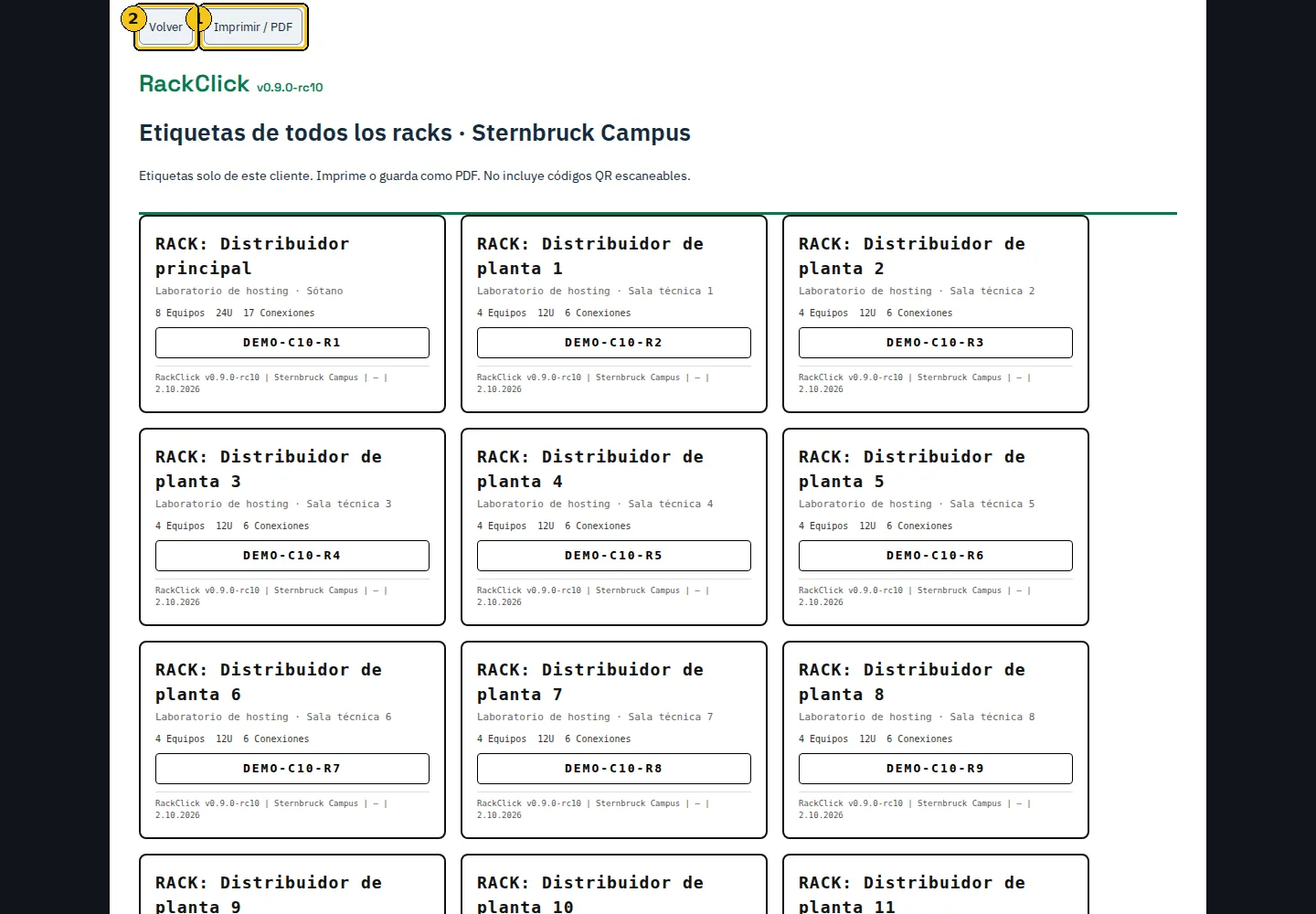
Etiquetas de todos los racks (vista del cliente): una página con todas las etiquetas del cliente, lista para Imprimir / PDF.
Etiqueta (vista del rack): abre la etiqueta de ese rack en una ventana de impresión.
El pie de cada etiqueta indica versión, cliente, técnico y fecha; el ID del rack identifica el rack en el proyecto.
Captura 21Etiquetas de todos los racks de un cliente.
1Imprimir / PDF
2Volver
Las etiquetas cuentan las conexiones locales del rack, no las cross-rack.
«Etiquetas solo de este cliente. Imprime o guarda como PDF. No incluye códigos QR escaneables.» El botón QR del rack descarga un motivo decorativo (decorative-qr-not-scannable-…png); su nombre lo deja claro.
F.3Exportaciones del rack: CSV, XLS, PNG, PDF
La barra de herramientas del rack ofrece todas las salidas de ese rack.
Captura 22Barra de herramientas del rack.
1Guardar JSON del cliente
2Editar (rack)
3Informe
4Exportar (JSON)
5CSV
6Etiqueta
7QR
8PNG
9PDF
10XLS
11Zoom
Botón
Archivo
Contenido
Exportar
rack-<nombre>-<fecha>.json
El rack completo para importarlo en otro proyecto («📤 Exportado «nombre»»)
CSV
— (abre el selector de archivos)
Importa conexiones en este rack desde un CSV con columnas From Device y To Device: «📥 CSV: N conexiones añadidas, M omitidas». El CSV de conexiones de un solo rack se descarga desde su Informe (botón CSV, rackclick-<cliente>-<rack>-connections.csv)
Imagen del rack dibujado a 3× o 4×, con o sin fondo («PNG exportado ✅»)
PDF
diálogo de impresión
«Informe PDF abierto — Imprimir → Guardar como PDF»
Etiqueta / QR
ventana de impresión / png
Etiqueta del rack · motivo decorativo no escaneable
En la vista del cliente, Conexiones del cliente CSV exporta las conexiones de todos sus racks (rackclick-<cliente>-connections.csv); en la pantalla de clientes, Conexiones de todos los clientes CSV añade la columna Client. Columnas: Rack, From Device, From Port#, From Type, To Device, To Port#, To Type, Cable/Note, Cross-Rack, Patch Status, Created. Los CSV se escriben en UTF-8 con marca de orden de bytes para abrirse correctamente en Excel.
Nota
Los botones de zoom (−, 100 %, +) y Cables ON/OFF solo cambian la vista; no afectan a las exportaciones.
F.4Búsqueda
Busca equipos, puertos, etiquetas y conexiones sin recorrer los racks.
Cómo hacerlo
En la vista del cliente escribe en 🔍 Buscar: equipos, puertos, etiquetas, conexiones.... Los resultados indican rack y equipo; pulsa uno para abrirlo. Si no hay coincidencias: «Sin resultados para …».
En la vista del rack, el campo 🔍 Buscar... del panel derecho filtra dentro del rack.
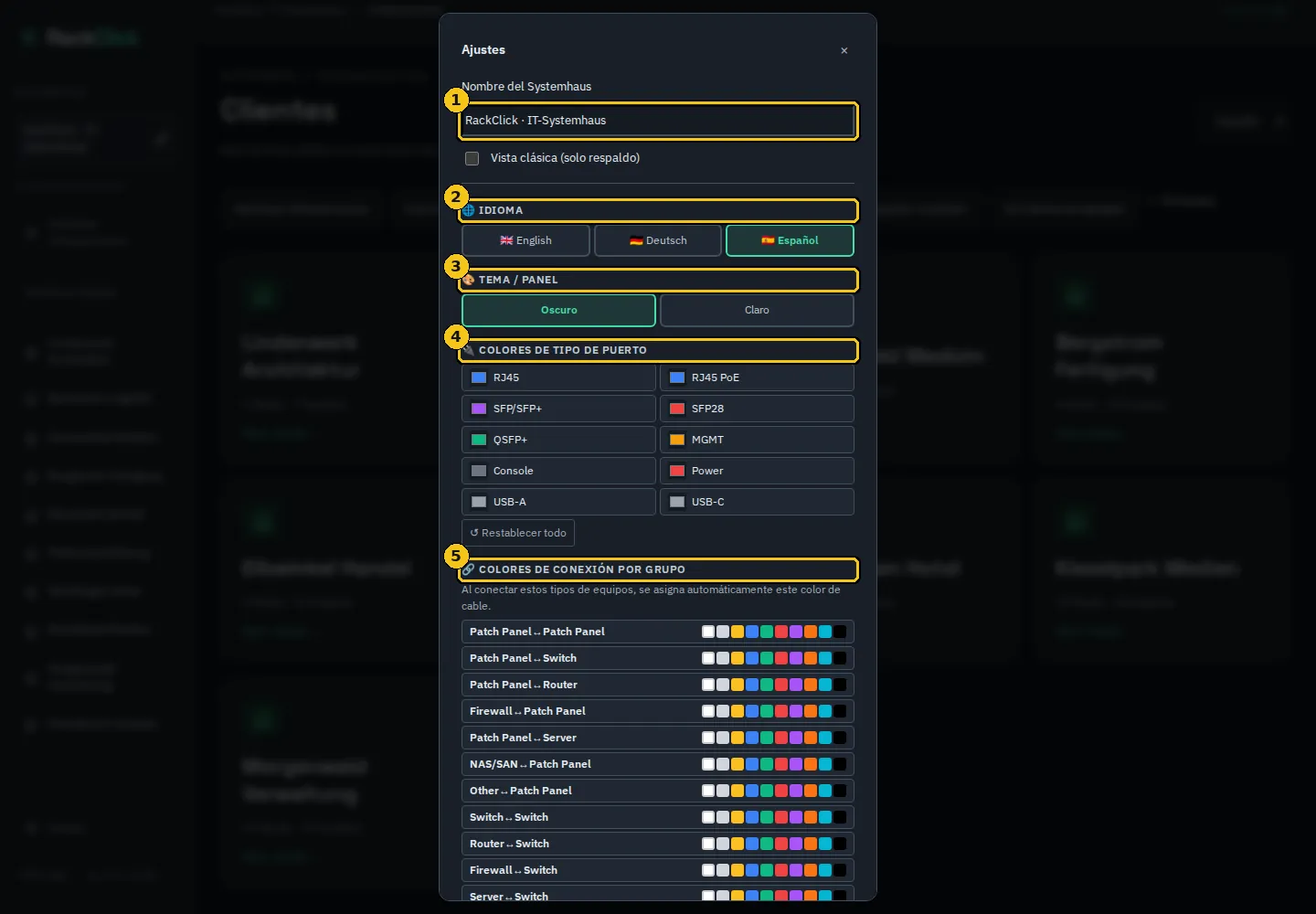
Idioma, tema, colores y mantenimiento de plantillas, favoritos e instantáneas.
Ajuste
Efecto
Nombre del Systemhaus
Nombre de tu empresa en la interfaz y los informes
Vista clásica (solo respaldo)
Interfaz antigua para rescatar datos si la vista integrada no funciona
IDIOMA
English, Deutsch, Español. Cambia controles y textos de ejemplo; tus nombres se conservan
TEMA / PANEL
Oscuro, Semioscuro, Plateado o Claro. La cabecera del cliente ofrece el cambio rápido Oscuro / Claro
COLORES DE TIPO DE PUERTO
Un color por tipo (RJ45, RJ45 PoE, SFP…). Restablecer todo vuelve a los valores por defecto
COLORES DE CONEXIÓN POR GRUPO
«Al conectar estos tipos de equipos, se asigna automáticamente este color de cable.»
Plantillas guardadas / Favoritos
Lista y eliminación
Instantáneas
Restaurar o eliminar
CUARENTENA
Solo aparece tras una recuperación: descargar o eliminar los datos rescatados
Captura 24Ajustes.
1Nombre del Systemhaus
2IDIOMA
3TEMA / PANEL
4COLORES DE TIPO DE PUERTO
5COLORES DE CONEXIÓN POR GRUPO
6Plantillas guardadas
7Favoritos
8Instantáneas
Captura 25Tema claro.
G.2Datos de demostración y proyecto nuevo
Los datos sintéticos sirven para aprender y para evaluar escenarios. No son datos reales.
Botón
Dónde
Qué hace
10 clientes de ejemplo
Pantalla de clientes
Sustituye toda la infraestructura por diez clientes sintéticos (Oficina pequeña, Edificio de oficinas, Comercio, Taller, Escuela, Hotel, Consulta, Almacén, Campus, Laboratorio de hosting). Pregunta: «¿Sustituir toda la infraestructura por 10 clientes sintéticos? Exporta antes un respaldo completo. Puedes deshacer.»
Demo
Vista del cliente
Sustituye el inventario del cliente activo por «Demo: 2 racks + labels de puerto + notas de cable»
Nuevo
Vista del cliente
Vacía el inventario del cliente activo tras confirmar «⚠️ ¿Borrar todo y comenzar un proyecto nuevo?» (los demás clientes no cambian)
Traducir textos generados del demo
Vista del cliente
«¿Traducir solo nombres y notas generados que no hayas editado? Tus cambios se conservan.»
Nota
Las acciones de sustitución piden confirmación y se pueden deshacer con Ctrl+Z mientras la pestaña siga abierta.
G.3Gestos y atajos
Resumen de todo lo que se hace con el ratón y el teclado en la vista del rack. La propia barra inferior del rack los recuerda: «L-clic: conectar · R-clic: estado/PoE/label · Doble clic: label · cross-rack · masivo · Ctrl+Z: deshacer · Ctrl+S: guardar · Esc: cancelar · Supr: eliminar sel.»
Gesto / tecla
Acción
Clic izquierdo en puerto libre
Seleccionar origen · segundo clic: conectar
Clic izquierdo en puerto conectado
Abrir la conexión (nota, estado de patch, color, Desconectar)
Clic derecho en puerto
Etiqueta, estado, PoE y vatios, color, conectar a rack
Doble clic en puerto libre
Etiqueta rápida
Doble clic en puerto conectado
Reconectar a otro destino
Puntero sobre equipo / puerto
Tooltip con los datos documentados
Arrastrar ⋮⋮
Reordenar equipos
Esc
Cancelar selección, reconexión o cross-rack; cerrar diálogos
Ctrl+Z / Ctrl+Y
Deshacer / rehacer
Ctrl+S
Guardar JSON del cliente
Supr
Eliminar los equipos seleccionados (con confirmación)
G.4Formatos de archivo
Qué contiene cada archivo que RackClick escribe o lee.
Formato
Lectura
Escritura
Notas
JSON de cliente (v0.8)
Cargar · Fusionar
Guardar JSON del cliente
Racks, equipos, puertos, conexiones, ubicaciones, Systemhaus, técnico, logo, registro de cambios
JSON respaldo completo
Cargar respaldo completo
Exportar respaldo completo
Todos los clientes (RackClick-backup-all.json)
JSON de rack (v0.7)
Importar
Export (rack)
Un rack; al importar se añade como rack nuevo
CSV de conexiones
Importar (vista del cliente) · CSV (barra del rack); columnas From Device y To Device obligatorias
CSV del informe del rack / del cliente / de todos los clientes
UTF-8 con BOM; al importar se omiten las filas no resolubles
XLS
—
XLS del rack
Hojas Devices, Connections, Summary
PNG
—
PNG del rack
Imagen a 3× o 4×, con o sin fondo
PDF
—
Diálogo de impresión
Informes y etiquetas
G.5Límites y supuestos
Lo que conviene saber antes de entregar documentación hecha con RackClick.
Todo es documentación introducida por un técnico: estados, vatios, direcciones IP, números de serie y notas. Compara el dibujo con la instalación real antes de entregar.
La demostración en línea guarda en el navegador de quien la abre; no hay almacenamiento compartido ni usuarios.
El archivo offline no tiene cuentas ni permisos. Agrupar por clientes no es control de acceso.
Las caras frontal/trasera son esquemáticas; la alimentación se documenta sin cálculo eléctrico.
Las etiquetas cuentan conexiones locales; el QR es decorativo.
El PDF depende del diálogo de impresión del navegador.
Mantén una sola pestaña y exporta JSON con regularidad.
El archivo rc9 anterior muestra algunos textos en inglés; la v0.9.0-rc10 los traduce (ver «Qué es RackClick»).
G.6Edición servidor (en desarrollo)
Además de la edición offline existe un proyecto de edición servidor para Systemhaus con varios usuarios. No está disponible y no forma parte de este archivo.
Estado a 29 de septiembre de 2026: avance estimado del 45 % de la entrega completa, sin candidata instalable ni adopción. Lo publicado aquí describe el alcance previsto y lo comprobado hasta ahora, no un producto terminado.
Bloque
Objetivo
Estado
Fundamento
Servidor Windows con base de datos PostgreSQL, inicio de sesión, Systemhaus y clientes compartidos, escrituras seguras y auditoría
Probado en laboratorio: arranque, sesiones, clientes, ámbitos y transacciones
Jerarquía e inventario
Sedes, edificios, salas, racks, equipos, Click-Click, lotes, PoE/AC con la misma interfaz RC9
Usuarios, grupos de personas y de clientes, capacidades, permisos efectivos
Alta y listado de usuarios probados; grupos, restablecimiento y desactivación pendientes
Paridad RC9
Informes, exportaciones, herramientas y accesibilidad en EN/DE/ES
Pendiente
Instalación y operación
Instalador Windows, servicio, HTTPS, copias de seguridad y restauración
Pendiente
Manual y paquete final
Manual visual desde cero, paquete completo, QA final
Pendiente
Previsto para más adelante: ida y vuelta con el campo (paquete de campo y retorno controlado). Integración con directorio (AD/OIDC), portal externo y MCP requieren un alcance aparte.
La edición offline seguirá existiendo: el servidor usa los mismos componentes de interfaz y lee los mismos JSON de cliente.
La adopción de la edición servidor dependerá de la QA final del propietario del producto.
Nota
Esta sección se actualizará con cada entrega. Mientras tanto, la referencia funcional es la edición offline v0.9.0-rc10 descrita en esta documentación.
G.7Glosario
Término
Significado
Systemhaus
La empresa de servicios que mantiene los clientes.
Cliente
Empresa atendida, con sus propios racks e informes.
U / HE
Unidad de rack (44,45 mm). Un rack tiene 6–48 U.
Click-Click
Dos clics en dos puertos libres y compatibles crean una conexión documentada.
Libre · Reservado · Deshabilitado · Defectuoso
Estados documentados del puerto: Reservado pide confirmación; Deshabilitado y Defectuoso rechazan conexiones nuevas.
PoE documentado
Rayo amarillo relleno: el técnico ha anotado PoE activo y, opcionalmente, vatios.
Presupuesto PoE
Vatios totales anotados para un equipo; se compara con los vatios documentados de sus puertos.
Cross-rack
Conexión entre dos racks del mismo cliente.
Cara
Frontal o trasera de un equipo; cada puerto se documenta en una cara.
Entrada / salida (Power)
Función de un puerto de alimentación: recibe o entrega energía.
Estado de patch
Planificado, En curso, Terminado o Probado: progreso de una conexión.
Autoguardado
Copia automática en el almacenamiento del navegador.
Instantánea
Punto de recuperación con nombre, dentro del navegador, de toda la infraestructura.
Cuarentena
Datos rescatados tras un arranque con fallo; se descargan desde Ajustes.
Respaldo completo
JSON con todos los clientes.
Plantilla / favorito
Equipo guardado como punto de partida / plantilla destacada en el catálogo.
 RackClickDocumentación de usuario