RackClick v0.9.0-rc10 · Offline-Ausgabe und Online-Demo
Diese Dokumentation beschreibt die freigegebene Version von RackClick so, wie sie im Browser benutzt wird: die Offline-Datei zum Herunterladen und die Online-Demo, die dasselbe Programm ist. Die Bildschirmfotos stammen aus der Demo mit synthetischen Daten und deutscher Oberfläche. RackClick dokumentiert, was du einträgst: es misst nichts, erkennt keine Geräte und konfiguriert nichts.
RackClick ist ein Werkzeug für Netzwerktechniker, das Racks, Geräte, Ports, Kabel und PoE so dokumentiert, wie sie installiert sind. Alles, was es anzeigt, hat ein Techniker eingetragen.
Der Kern ist Click-Click: du klickst einen freien Port, klickst einen zweiten freien Port, und die Verbindung ist mit beiden Enden dokumentiert. Darum herum gibt es ein Inventar (Systemhaus, Kunden, Orte, Racks, Geräte), Berichte und Etiketten zur Übergabe sowie Sicherungsmechanismen gegen Datenverlust.
Offline-Ausgabe (freigegeben, v0.9.0-rc10, 02.10.2026): eine einzige HTML-Datei, die du im Browser öffnest. Keine Installation, kein Konto, keine Internetverbindung. Speichert im Browserspeicher und exportiert JSON.
Online-Demo: dasselbe Programm, bereitgestellt unter rackclick.net/demo mit zehn synthetischen Kunden. Zum Ausprobieren ohne Download. Kein gemeinsamer Speicher für mehrere Personen.
Server-Ausgabe: in Entwicklung, nicht verfügbar. Sie wird am Ende dieser Dokumentation mit ihrem tatsächlichen Stand beschrieben.
Was RackClick nicht tut
Es erkennt keine Geräte im Netz und liest keine Konfigurationen.
Es misst keinen PoE-Verbrauch, keine Last, Spannung oder Laufzeit: Watt und Budgets sind Werte, die du dokumentierst.
Es prüft nicht, ob eine physische Verbindung funktioniert: ein gezeichnetes Kabel ist eine Notiz.
In der Offline-Datei gibt es keine Benutzer und keine Berechtigungen; wer die Datei öffnet, sieht und bearbeitet alles.
Hinweis
Namen, die du eingibst (Kunden, Geräte, Orte, Notizen), bleiben beim Sprachwechsel unverändert. Übersetzt werden nur die Bedienelemente und die nicht bearbeiteten Beispieltexte.
Hinweis
Die freigegebene Version ist v0.9.0-rc10 (02.10.2026): dasselbe Programm wie rc9 plus Sprachkorrektur für Deutsch und Spanisch. Wer noch die Datei rc9 (SHA-256 63a60c4b…) benutzt, sieht bei deutscher Sprache einige Texte auf Englisch: die Portstatus (Free, Reserved, Disabled, Faulty), den Verbindungsdialog (Connection, PATCH STATUS, Planned…, Disconnect, Close), die Schaltfläche Label, Cables ON/OFF und den Reiter ← Project. Der Wechsel auf rc10 braucht keine Migration: gleiches Datenformat, gleicher Browserspeicher. Formatnamen (CSV, PNG, PDF, XLS, QR) werden nicht übersetzt.
A.2RackClick öffnen und den Download prüfen
Du kannst in der Online-Demo beginnen oder die Offline-Datei herunterladen. Beide zeigen dieselbe Oberfläche und dieselbe Version.
So geht es
Demo: öffne rackclick.net/demo. Es erscheint die Kundenübersicht mit den zehn synthetischen Kunden.
Offline-Ausgabe: lade RackClick-v0.9.0-rc10-Offline.html von der Startseite und öffne die Datei mit einem aktuellen Browser (Chrome, Edge, Firefox oder Safari). Es muss nichts installiert werden.
Prüfe den Download: berechne den SHA-256 und vergleiche ihn mit downloads/SHA256SUMS.txt und dem Wert auf der Startseite. Windows (PowerShell): Get-FileHash RackClick-v0.9.0-rc10-Offline.html -Algorithm SHA256 · Linux/macOS: sha256sum RackClick-v0.9.0-rc10-Offline.html.
Wer nachsehen möchte, wie das Programm arbeitet, lädt den Quellcode (RackClick-v0.9.0-rc10-Source.zip) und vergleicht auch dessen Hash.
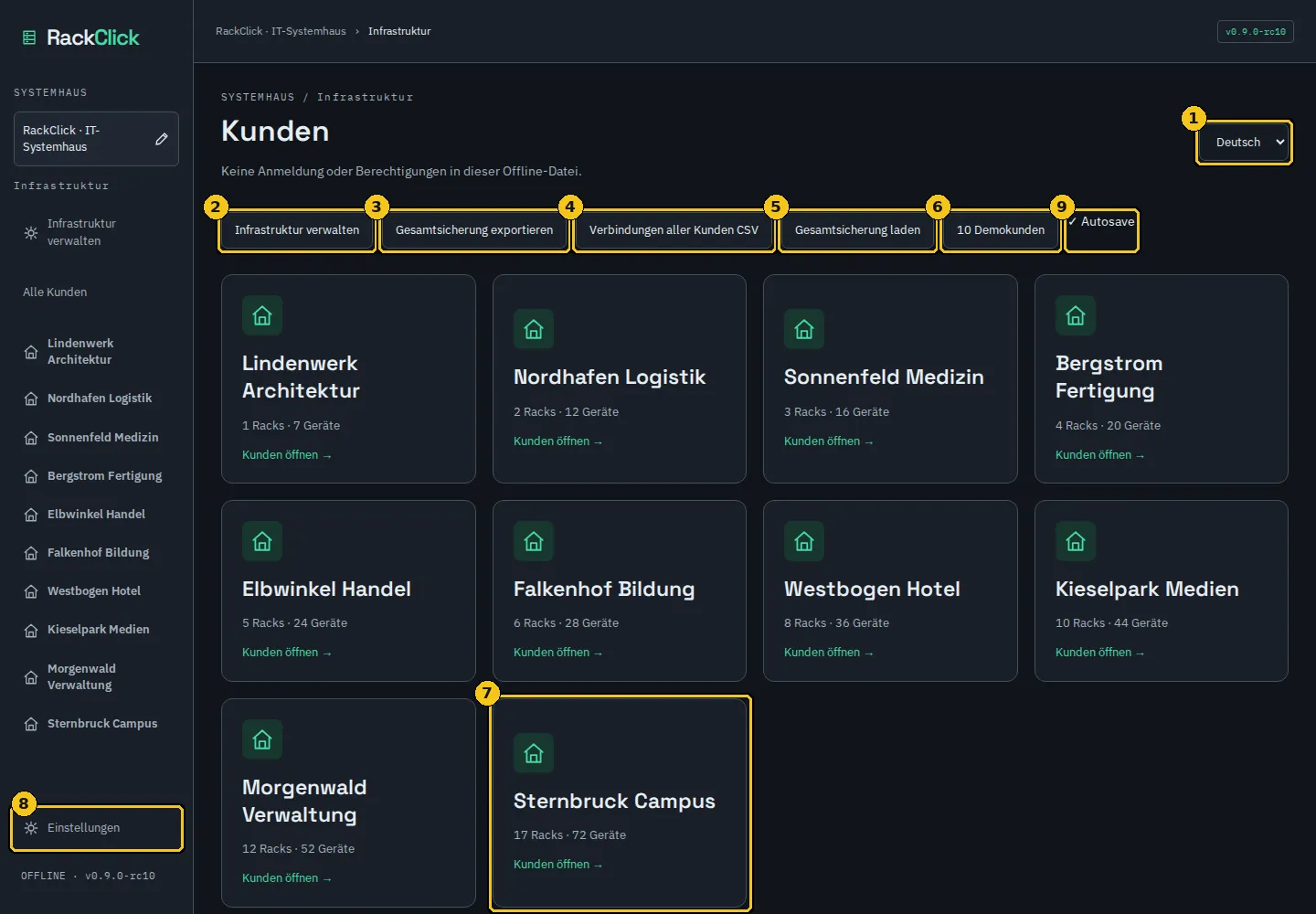
Bildschirmfoto 1Startbildschirm: Systemhaus, Kundenliste und globale Werkzeuge.
Ein übereinstimmender Hash belegt, dass du genau die veröffentlichte Datei hast. Das ist kein Virenzertifikat; die auf der Startseite verlinkten VirusTotal-Berichte sind eine zusätzliche Information.
Prüfen
Die Seitenleiste zeigt in der Offline-Ausgabe OFFLINE · v0.9.0-rc10, und die Kundenansicht meldet Keine Anmeldung oder Berechtigungen in dieser Offline-Datei.
A.3Wie die Informationen aufgebaut sind
RackClick folgt immer derselben Hierarchie: Systemhaus → Kunde → Ort → Rack → Gerät → Port → Verbindung.
Ebene
Was es ist
Wo es bearbeitet wird
Systemhaus
dein Dienstleistungsunternehmen. Der Name steht in der Seitenleiste und in den Berichten.
Einstellungen → Name des Systemhauses oder der Stift neben dem Namen in der Seitenleiste
Kunde
Jedes betreute Unternehmen. Hat eigene Racks, Berichte und Exporte.
Infrastruktur verwalten (anlegen) · Namensfeld in der Kundenansicht (umbenennen)
Ort
Standort / Gebäude / Raum. Beschreibt, wo jedes Rack steht.
Infrastruktur verwalten
Rack
Ein Schrank mit einer Anzahl Höheneinheiten (U). Enthält Geräte.
Kundenansicht → + Rack hinzufügen · Stift des Racks
Gerät
Patchpanel, Switch, Server, Firewall, USV, PDU … mit seinen Portgruppen.
Rackansicht → + NEUES GERÄT · Stift des Geräts
Port
Jede Schnittstelle eines Geräts mit Typ, Status, Label, PoE und Seite (vorne/hinten).
Rechtsklick auf den Port · Portinspektor
Verbindung
Zwei Ports, durch ein Kabel verbunden, mit Notiz, Farbe und Patch-Status.
Click-Click · Klick auf einen verbundenen Port
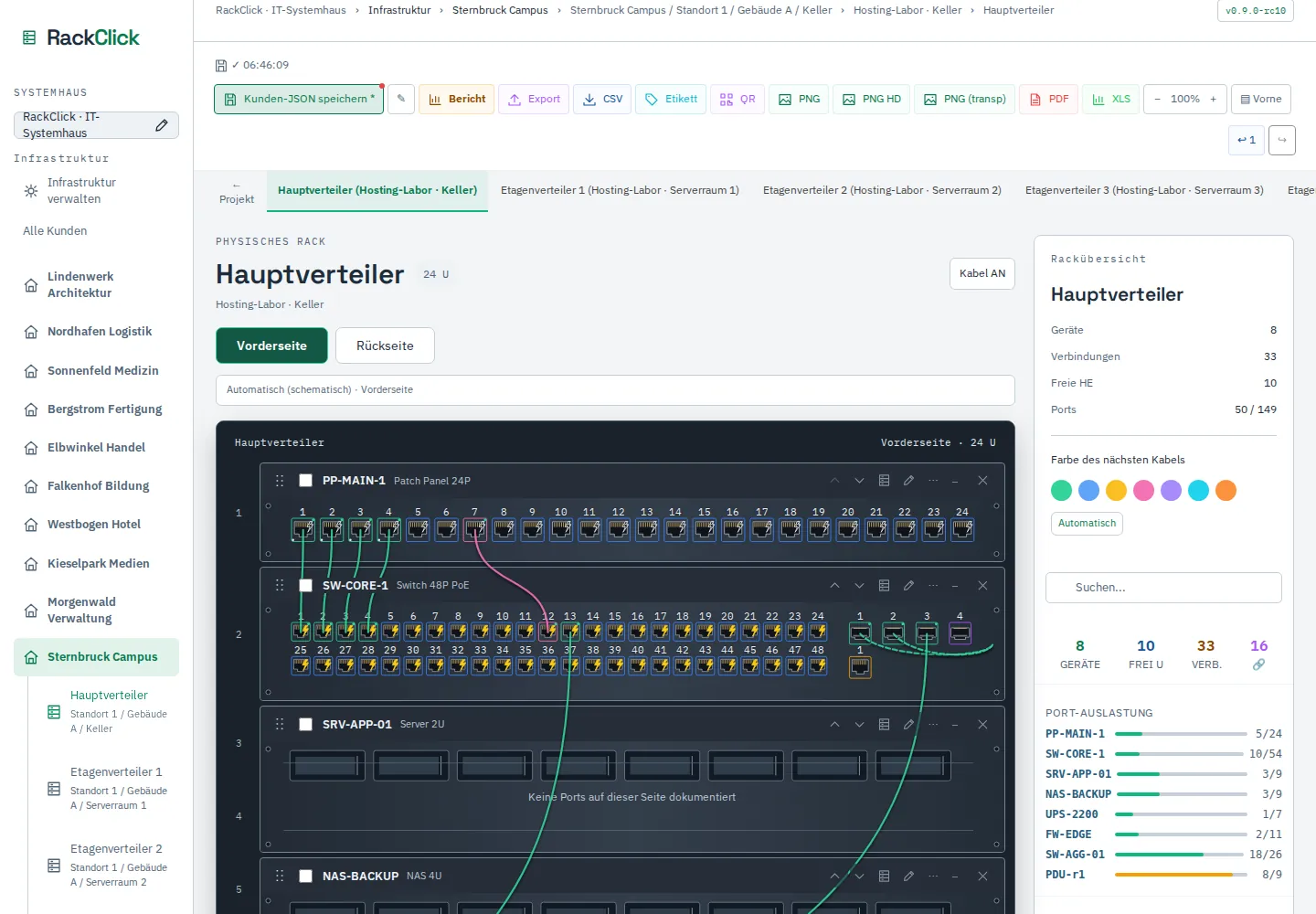
Die linke Seitenleiste listet das Systemhaus, die Kunden und – im geöffneten Kunden – dessen Racks mit Ort. Die Navigationsleiste oben zeigt immer, wo du bist. In der Rackansicht wechsle über die Reiter zwischen den Racks desselben Kunden; der erste Reiter, ← Projekt, führt zurück zur Kundenansicht.
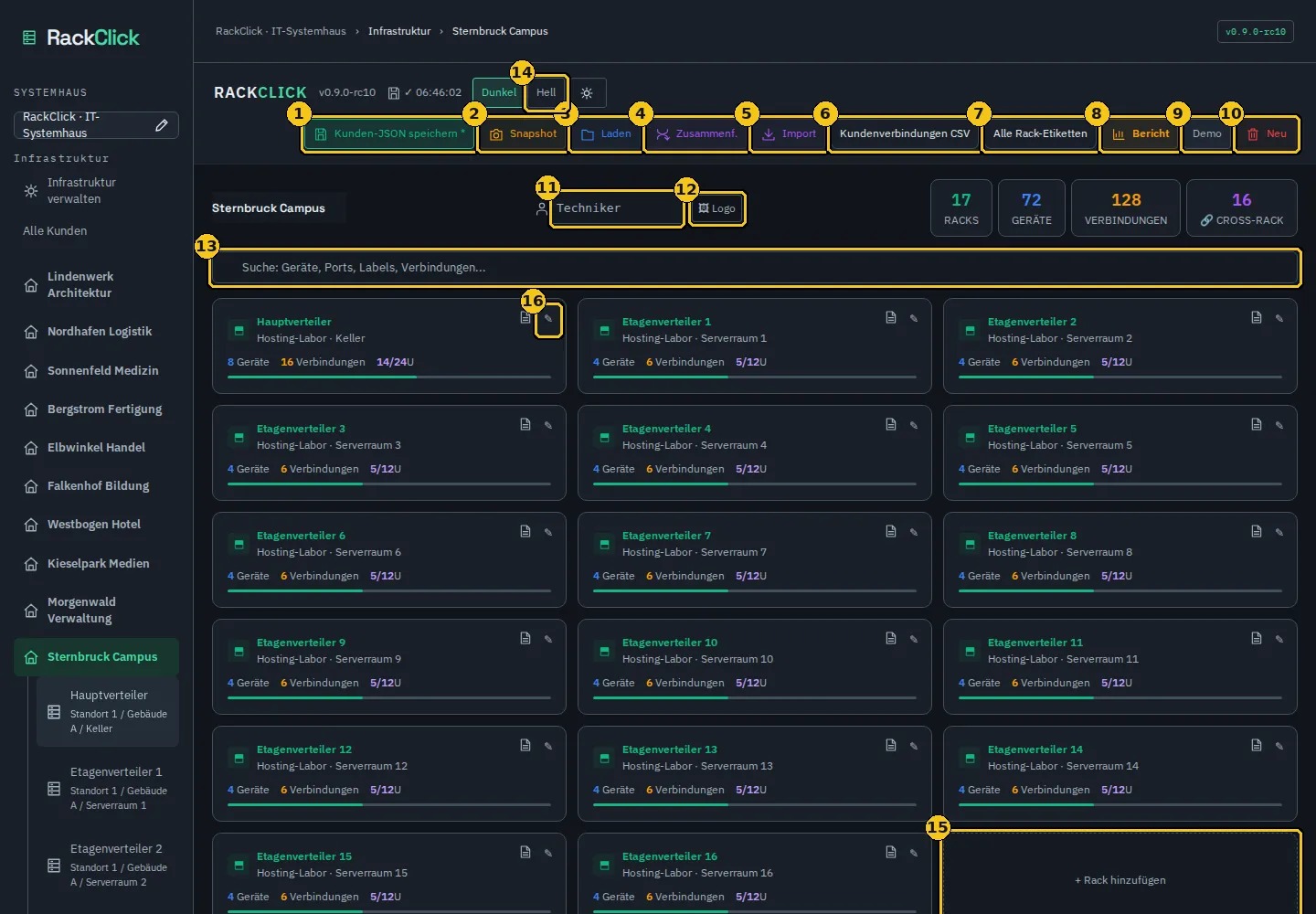
Bildschirmfoto 2Kundenansicht: Werkzeugleiste, Techniker und Logo, Zähler, Suche und Rack-Karten.
1Kunden-JSON speichern
2Snapshot
3Laden
4Zusammenf.
5Import
6Kundenverbindungen CSV
7Alle Rack-Etiketten
8Bericht
9Demo
10Neu
11Techniker
12Logo
13Suche: Geräte, Ports, Labels, Verbindungen...
14Hell
15+ Rack hinzufügen
16Kunden umbenennen
Teil B · Systemhaus, Kunden und Orte
B.1Systemhaus und Kunden
Das Systemhaus ist der Behälter für alles. Kunden sind voneinander unabhängig: Was du bei einem Kunden exportierst, druckst oder ersetzt, berührt die anderen nicht.
Systemhaus umbenennen
So geht es
Klicke den Stift neben dem Systemhaus-Namen in der Seitenleiste, oder öffne Einstellungen und ändere Name des Systemhauses.
Der Name wird im Projekt gespeichert und erscheint in den Berichten.
Kunden anlegen
So geht es
Klicke in der Kundenübersicht auf Infrastruktur verwalten.
Trage Kunde, Standort, Gebäude und Raum ein und klicke Ort hinzufügen.
Klicke Speichern. Der Kunde erscheint in der Seitenleiste und in der Kundenliste, noch ohne Racks.
Kunden umbenennen
So geht es
Öffne den Kunden. Sein Name steht in einem Eingabefeld über der Suche; ändere ihn und verlasse das Feld.
Existiert der Name bereits bei einem anderen Kunden, lehnt RackClick ab: „Kundenname ist bereits vorhanden.“
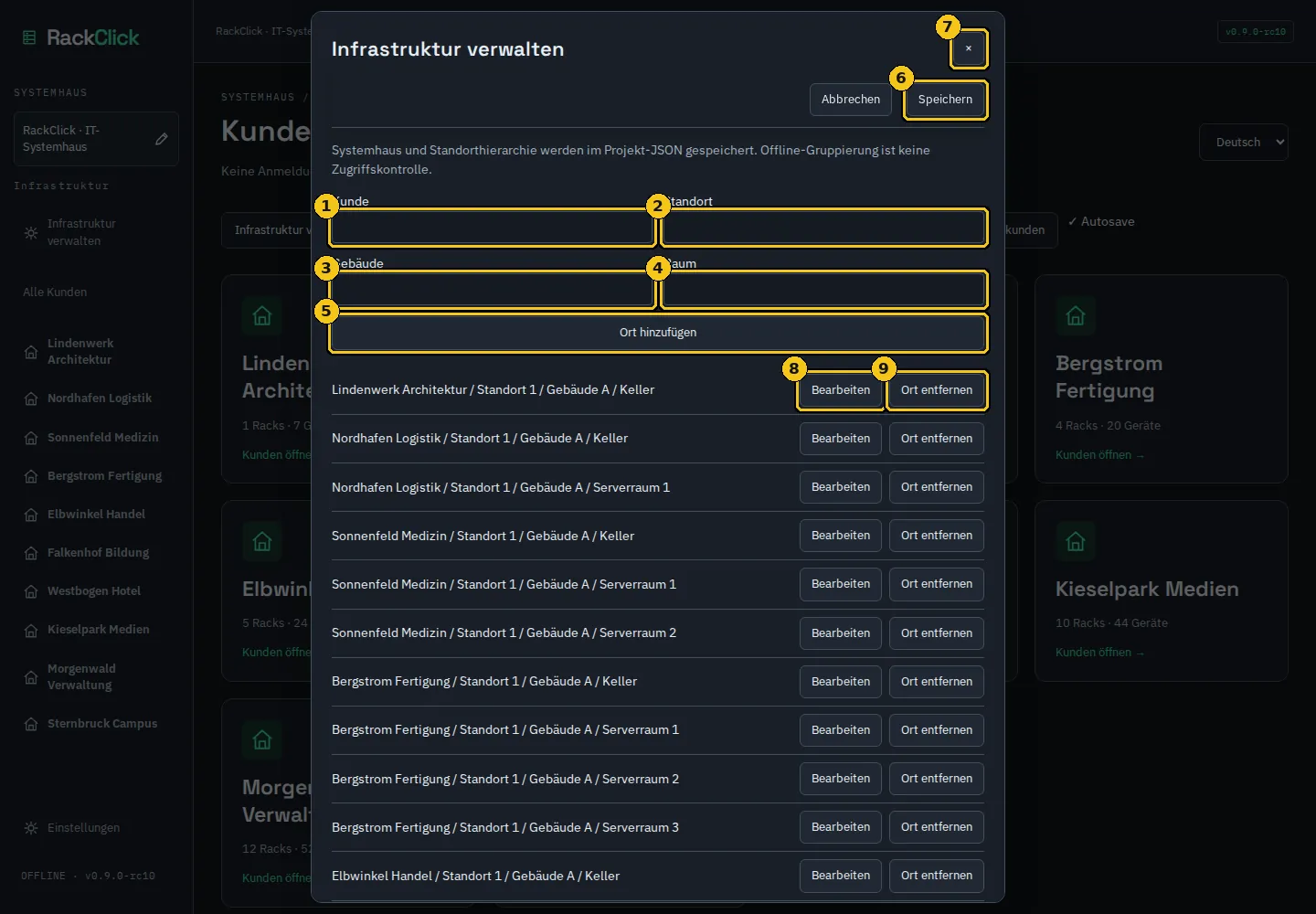
Bildschirmfoto 3Infrastruktur verwalten: Kunde, Standort, Gebäude und Raum; Ortsliste mit Bearbeiten und Ort entfernen.
1Kunde
2Standort
3Gebäude
4Raum
5Ort hinzufügen
6Speichern
7Abbrechen
8Bearbeiten
9Ort entfernen
Hinweis
Die Gruppierung nach Kunden ist eine Ordnungshilfe. Die Anwendung selbst sagt: „Systemhaus und Standorthierarchie werden im Projekt-JSON gespeichert. Offline-Gruppierung ist keine Zugriffskontrolle.“
Prüfen
Beim Öffnen des neuen Kunden zeigt die Ansicht 0 Racks, 0 Geräte, 0 Verbindungen und die Schaltfläche + Rack hinzufügen.
B.2Orte: Standort, Gebäude und Raum
Orte beschreiben, wo jedes Rack steht. Sie werden in einem einzigen Dialog für alle Kunden gepflegt.
So geht es
Öffne Infrastruktur verwalten (Seitenleiste oder Kundenübersicht).
Hinzufügen: Kunde, Standort, Gebäude und Raum ausfüllen und Ort hinzufügen klicken.
Korrigieren: in der Zeile Bearbeiten klicken, Felder ändern und bestätigen.
Entfernen: Ort entfernen klicken. Sind dem Ort Racks zugeordnet, verhindert RackClick das: „Ort belegt: Racks zuerst neu zuordnen.“
Im oberen Bereich des Dialogs (Rack zuordnen) ordnest du jedes Rack einem Ort zu oder lässt es Nicht zugeordnet.
Speichern klicken. Abbrechen verwirft alle Änderungen des Dialogs.
Hinweis
Speichern und Abbrechen bleiben in der Kopfzeile des Dialogs sichtbar, während du durch die Liste blätterst.
B.3Racks
Ein Rack hat Namen, Ort und Größe in Höheneinheiten. Geräte belegen Höheneinheiten von oben nach unten; freie Einheiten sind schraffiert.
Rack anlegen
So geht es
Klicke in der Kundenansicht + Rack hinzufügen und gib den Rack-Name ein, wenn der Browser danach fragt.
Das Rack erscheint als Karte mit Zählern für Geräte, Verbindungen und belegte U.
Rack bearbeiten oder löschen
So geht es
Öffne das Rack und klicke den Stift (✎) in der Werkzeugleiste, oder den Stift der Karte in der Kundenansicht.
Ändere RACK-NAME, STANDORT und GRÖSSE (U): 6, 12, 16, 20, 24, 32, 42 oder 48 U. Belegen die Geräte bereits mehr, zeigt die Option (braucht N U) und lässt sich nicht wählen.
Dieses Rack löschen entfernt das Rack mit Geräten und Verbindungen nach der Rückfrage „Rack „X“ und alle Geräte darin löschen?“. Direkt danach ist Strg+Z möglich.
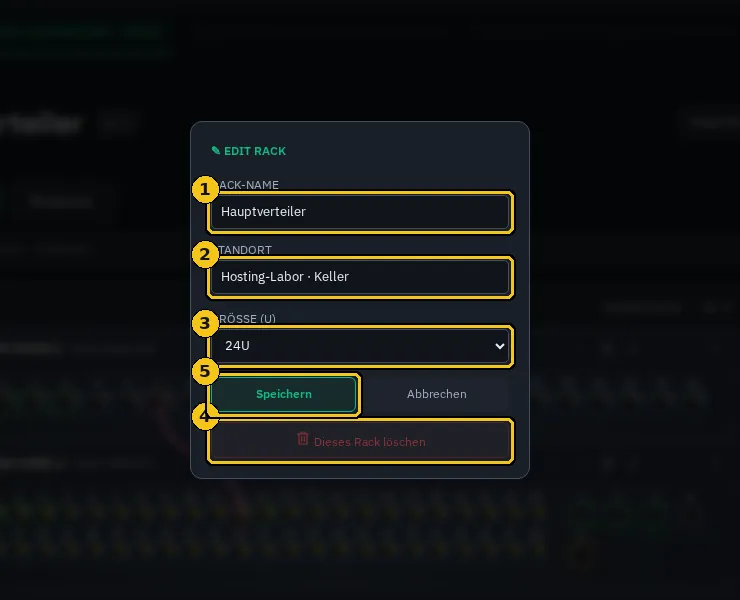
Bildschirmfoto 4Rack bearbeiten: Name, Standort, Größe und Löschen.
1RACK-NAME
2STANDORT
3GRÖSSE (U)
4Dieses Rack löschen
5Speichern
Rack duplizieren
So geht es
Klicke auf der Rack-Karte (Kundenansicht) das erste Symbol oben rechts.
Hat das Rack Verbindungen, fragt RackClick: „„X“ MIT N Verbindungen duplizieren? OK = mit Verbindungen · Abbrechen = nur Geräte“.
Die Kopie heißt X (Kopie) und übernimmt Ort, Größe und Geräte.
Zwischen Racks wechseln
In einem Rack listen die oberen Reiter alle Racks des Kunden; der erste Reiter, ← Projekt, führt zurück zur Kundenansicht. Auch die Seitenleiste zeigt die Racks des geöffneten Kunden mit Ort.
Prüfen
Das rechte Panel Rackübersicht zeigt GERÄTE, FREI U, VERB. und die PORT-AUSLASTUNG je Gerät.
Teil C · Geräte
C.1Geräte hinzufügen
Geräte kommen aus dem Katalog im rechten Panel: generische Vorlagen nach Kategorie, Favoriten, eigene Vorlagen oder ein eigenes Gerät.
So geht es
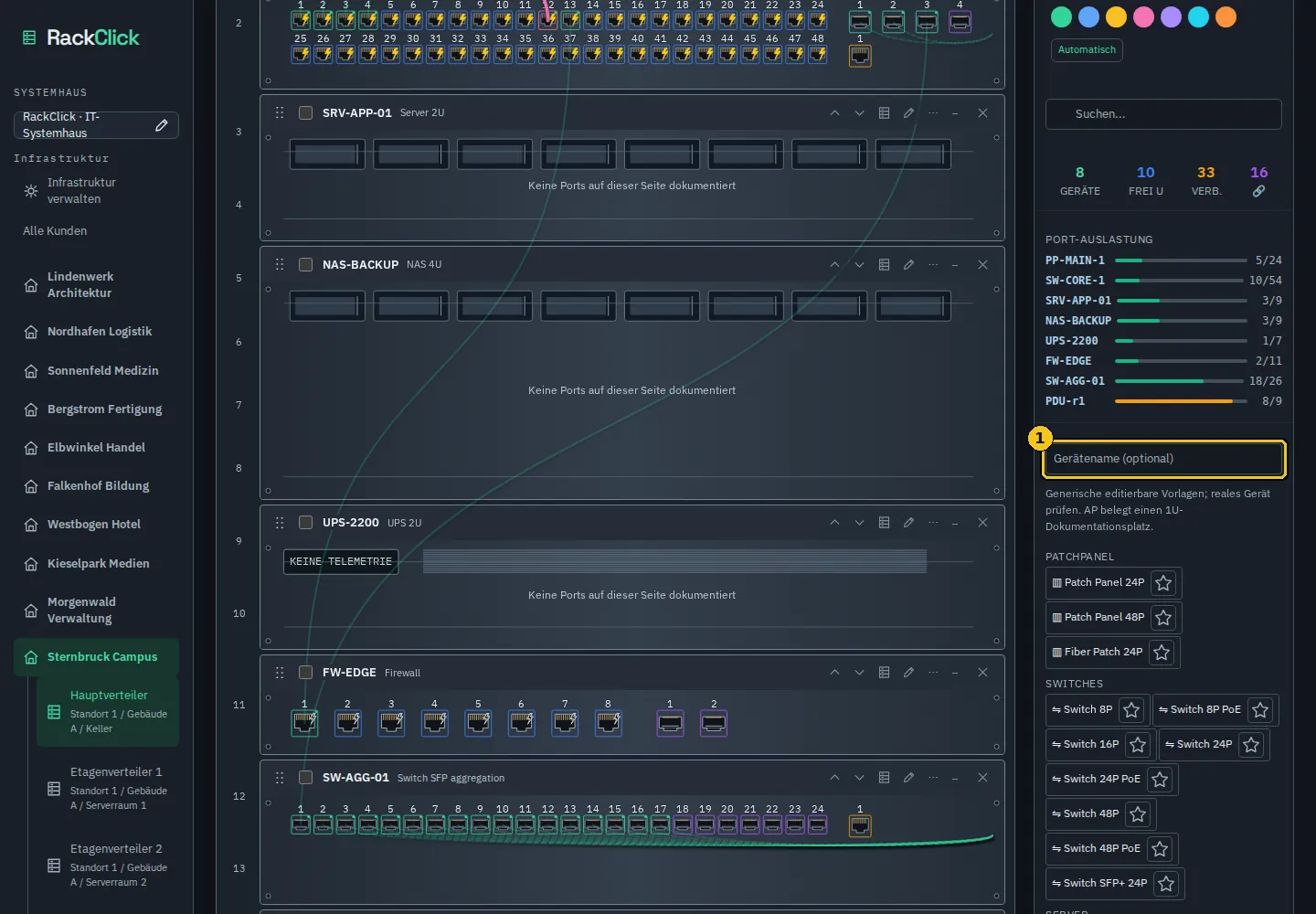
Klicke in der Rackansicht + NEUES GERÄT. Das rechte Panel zeigt den Katalog.
Optional: einen Namen in Gerätename (optional) eingeben; bleibt das Feld leer, verwendet RackClick den Vorlagennamen.
Klicke eine Vorlage aus Patchpanel, Switches, Server, Speicher, Netzwerk, Stromversorgung oder Zubehör. Das Gerät landet auf der ersten freien Position im Rack.
Der Stern neben einer Vorlage markiert sie als Favorit; Favoriten stehen oben im Katalog (FAVORITEN).
Für ein eigenes Gerät öffne Eigenes Gerät: Name, Größe (1, 2, 3, 4, 5, 6 oder 8 U), Icon und eine oder mehrere Portgruppen (Typ, Anzahl 1–96 und Seite). + Portgruppe fügt eine weitere Gruppe hinzu; dann Erstellen.
Abbrechen schließt den Katalog, ohne etwas hinzuzufügen.
Bildschirmfoto 5Gerätekatalog: optionaler Name, Hinweis zu generischen Vorlagen, Kategorien mit Favoritenstern.
1Gerätename (optional)
2Eigenes Gerät
Porttyp
Üblicher Einsatz
RJ45
Kupfer ohne PoE (Patchpanel, Kupfer-Uplinks)
RJ45 PoE
Switchports mit dokumentierbarer Speisung
SFP/SFP+ · SFP28 · QSFP+
Glasfaser und DAC
MGMT · Console · USB-A · USB-C
Management und Service
Power
Stromeingänge und -ausgänge (PDU, USV, Netzteile)
Achtung
Der Katalog warnt selbst: „Generische editierbare Vorlagen; reales Gerät prüfen. AP belegt einen 1U-Dokumentationsplatz.“ Passt ein Gerät nicht, meldet RackClick: „Das Gerät passt nicht in dieses Rack. Freie HE prüfen.“
C.2Gerät bearbeiten
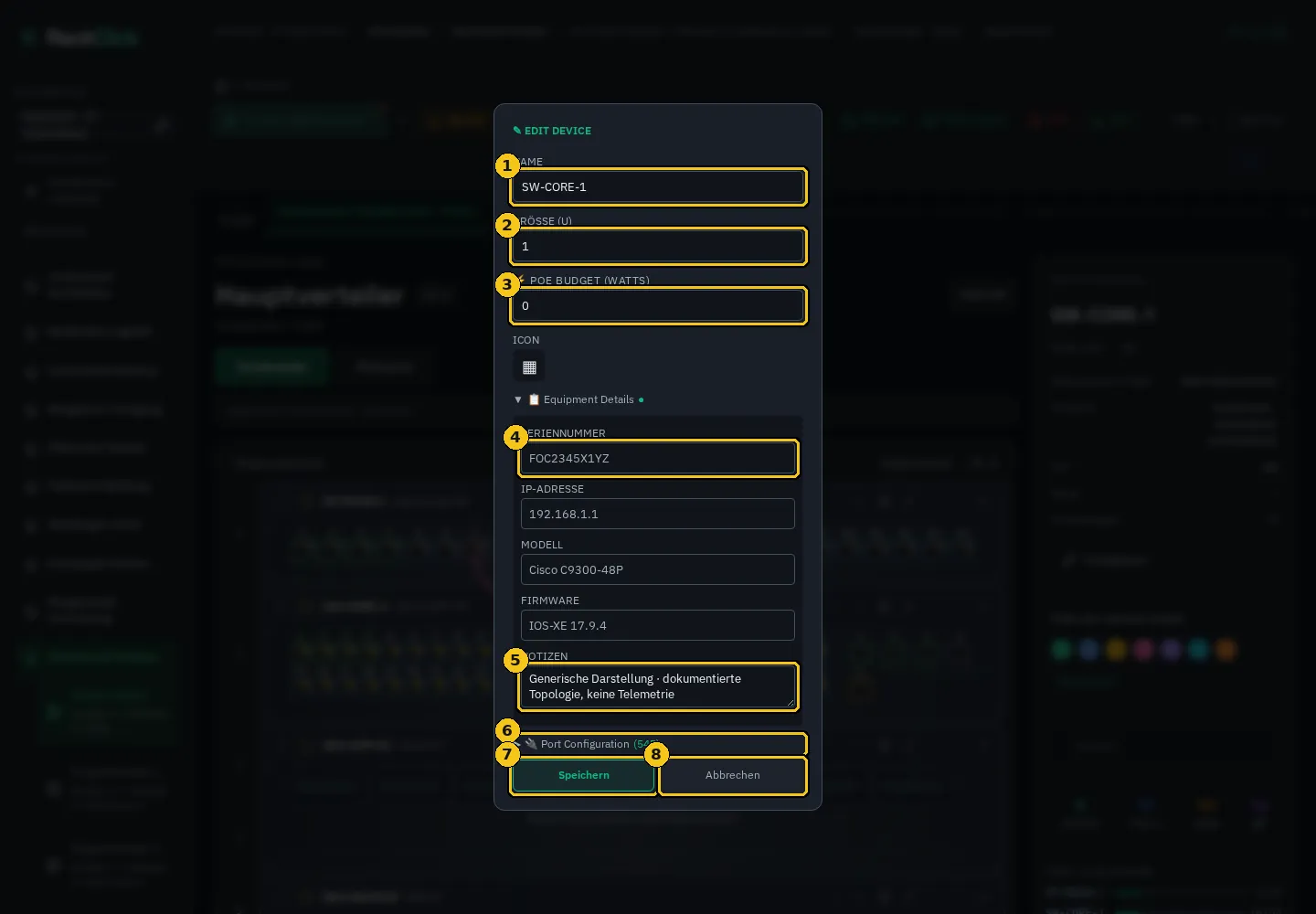
Der Bearbeitungsdialog vereint die Gerätedaten und die Portkonfiguration.
So geht es
Klicke den Stift (Bearbeiten) in der Gerätekopfzeile.
NAME, GRÖSSE (U), PoE-BUDGET (W) und ICON.
SERIENNUMMER, IP-ADRESSE, MODELL, FIRMWARE und NOTIZEN: Freitext, der in Tooltips und Berichten erscheint.
PORT-GRUPPEN: jede Gruppe hat Typ und Anzahl. Verringerst du die Anzahl, fragt RackClick „Ports … und N Verbindungen entfernen?“, bevor Ports und ihre Verbindungen gelöscht werden.
Speichern klicken. Abbrechen verwirft.
Bildschirmfoto 6Gerät bearbeiten: Grunddaten, Details und Portgruppen.
1NAME
2GRÖSSE (U)
3PoE-BUDGET (W)
4SERIENNUMMER
5NOTIZEN
6PORT-GRUPPEN
7Speichern
8Abbrechen
Hinweis
PoE-Budget des Geräts und Watt je Port sind dokumentierte Werte. Das Panel PORT-AUSLASTUNG zeigt PoE-Budget / dokumentierte Watt und wie viele Ports ohne Wattangabe bleiben.
C.3Sortieren, verschieben, einklappen und löschen
Die Kopfzeile jedes Geräts bündelt die Positionsaktionen und die erweiterten Optionen.
Bedienelement
Aktion
⋮⋮ (Zum Sortieren ziehen)
Gerät an eine andere Position im Rack ziehen
Kästchen (Gerät auswählen)
Mit mehreren ausgewählten Geräten löscht Entf sie nach der Rückfrage „N Geräte löschen? Betroffene Verbindungen: …“
∧ / ∨ (Nach oben / Nach unten)
Eine Position verschieben
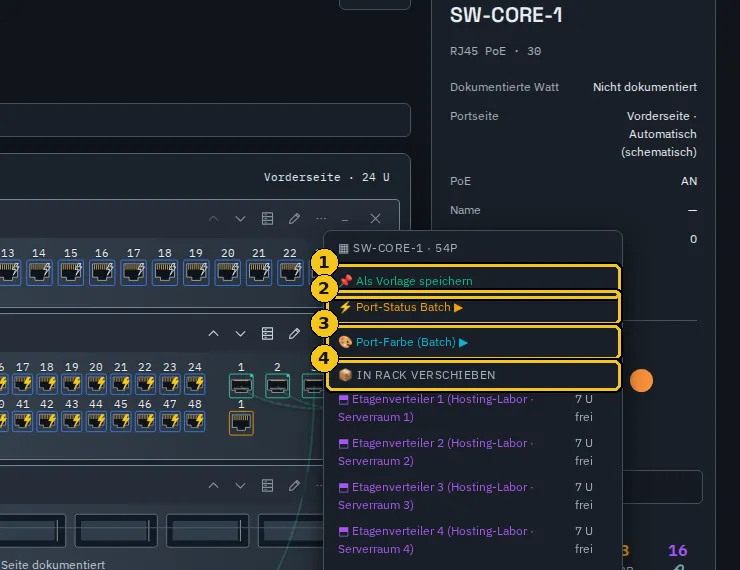
⋯ (Geräteoptionen)
Als Vorlage speichern · Port-Status Batch · Port-Farbe (Batch) · IN RACK VERSCHIEBEN
✎ (Bearbeiten)
Bearbeitungsdialog öffnen
− (Ein-/ausklappen)
Ports ausblenden oder einblenden
× (Löschen)
Gerät löschen nach der Rückfrage „„X“ löschen? Aktive Verbindungen: N. Mit Strg+Z rückgängig machen.“
Bildschirmfoto 7Geräteoptionen (SW-CORE-1).
1Als Vorlage speichern
2Port-Status Batch
3Port-Farbe (Batch)
4IN RACK VERSCHIEBEN
Gerät in ein anderes Rack verschieben
So geht es
Öffne Geräteoptionen und wähle unter IN RACK VERSCHIEBEN das Zielrack; jedes Rack zeigt seine freien U.
RackClick fasst die Auswirkung zusammen: „Umzuwandelnde lokale Verbindungen: N. Zu aktualisierende rackübergreifende Verbindungen: M.“ Bestätige.
Das Gerät steht nun im Zielrack mit Ports und Verbindungen; Verbindungen zu Geräten des alten Racks werden rackübergreifend.
Prüfen
Nach dem Löschen erinnert die Meldung ↩ Rückgängig: … daran, dass Strg+Z möglich ist, solange der Tab offen bleibt.
C.4Vorlagen und Favoriten
Speichere ein konfiguriertes Gerät als eigene Vorlage und markiere häufig genutzte Vorlagen als Favoriten.
So geht es
Vorlage anlegen: Geräteoptionen → Als Vorlage speichern. RackClick bestätigt „📌 Vorlage „X“ gespeichert“ und listet sie im Katalog unter MEINE VORLAGEN.
Favorit markieren: den Stern der Vorlage im Katalog klicken. Favoriten stehen unter FAVORITEN.
Vorlagen, Favoriten und Snapshots liegen im Browser, nicht im Projekt-JSON. Eine JSON-Sicherung enthält sie nicht.
Teil D · Ports und Verbindungen
D.1Der Port: Status, Label, PoE und Farbe
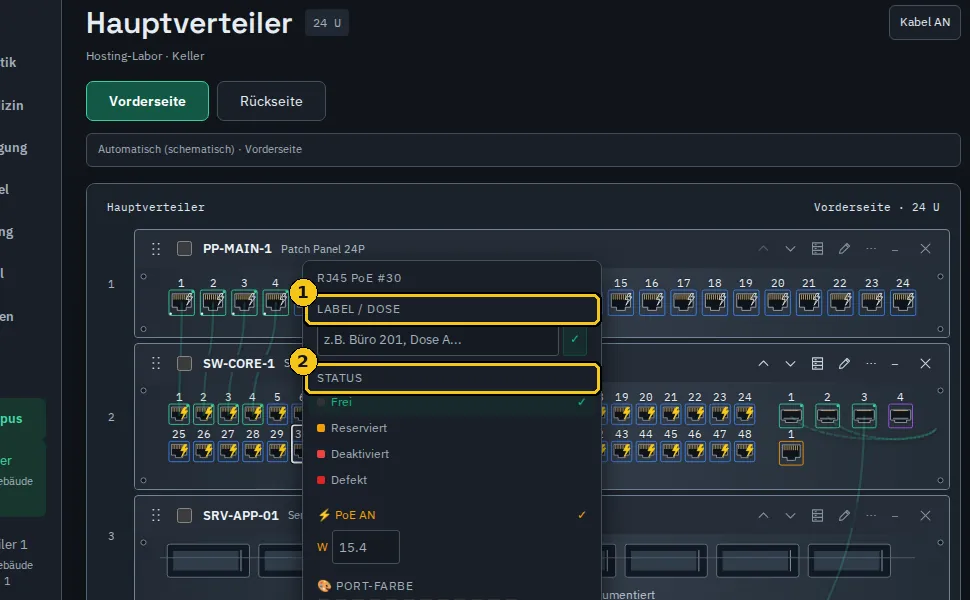
Jeder Port hat Typ, Status, Label (Dose), PoE mit dokumentierten Watt, Farbe und Seite. Der Rechtsklick öffnet alle Aktionen.
So geht es
Rechtsklick auf den Port. Das Menü zeigt die Kennung (z. B. RJ45 PoE #30).
LABEL / DOSE: Dose oder Ziel eintragen (z. B. Büro 201, Dose A) und mit ✓ bestätigen. Ein Doppelklick auf einen freien Port fragt das Label direkt ab (Port-Label / Dose).
STATUS: Frei, Reserviert, Deaktiviert oder Defekt.
⚡ PoE AN: PoE ein- oder ausschalten und die Watt im Feld W eintragen (0–90; „Dokumentierte Watt müssen zwischen 0 und 90 liegen.“). Der gefüllte gelbe Blitz zeigt dokumentiertes PoE.
PORT-FARBE: eine eigene Farbe zur Unterscheidung; Farbe zurücksetzen stellt die Typfarbe wieder her.
MIT RACK VERBINDEN: startet eine rackübergreifende Verbindung (siehe unten).
Bildschirmfoto 8Portmenü: Label, Status, PoE und Farbe.
1LABEL / DOSE
2STATUS
Status
Wirkung
Frei
Nimmt Verbindungen an
Reserviert
Eine neue Verbindung fragt nach: „Reservierter Port — verbinden?“
Deaktiviert
Lehnt neue Verbindungen ab: „Port ist deaktiviert/defekt — keine neuen Verbindungen“
Defekt
Lehnt neue Verbindungen ab (gleiche Meldung)
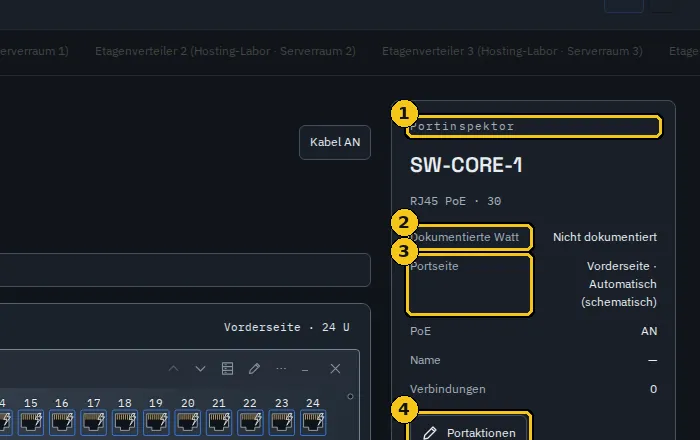
Portinspektor
Ein Linksklick auf einen Port wählt ihn aus und zeigt rechts den Portinspektor: Gerät, Typ und Nummer, Dokumentierte Watt, Portseite, PoE, Name (Label) und Verbindungen. Portaktionen öffnet dasselbe Menü wie der Rechtsklick.
Bildschirmfoto 9Portinspektor.
1Portinspektor
2Dokumentierte Watt
3Portseite
4Portaktionen
Hinweis
Zeige mit dem Mauszeiger auf ein Gerät, um Seriennummer, IP-Adresse, Modell, Firmware und Notizen zu lesen; auf einen Port, um Label, Status, PoE und Verbindung zu sehen.
D.2Click-Click: eine Verbindung dokumentieren
Eine Verbindung sind zwei Klicks: Quelle und Ziel. RackClick zeichnet das Kabel, zählt es im Rack und nimmt es in Berichte, CSV und Etiketten auf.
So geht es
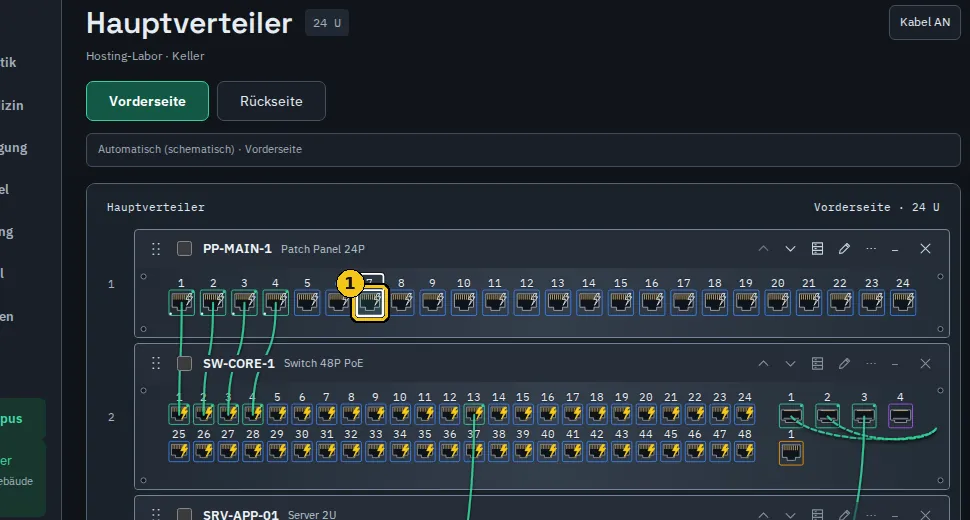
Klicke einen freien Port: er wird als Quelle hervorgehoben.
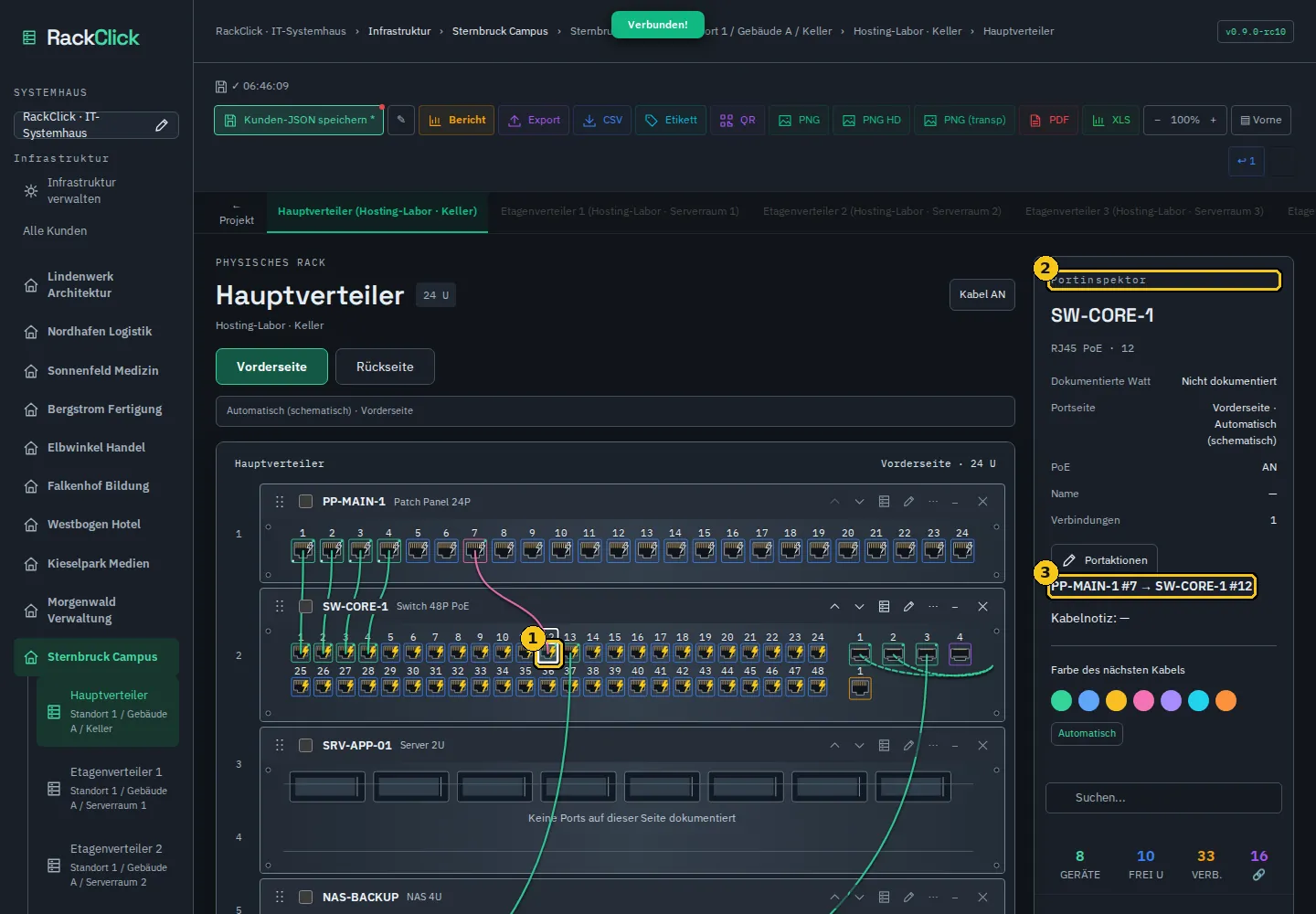
Klicke den freien Zielport, im selben Gerät oder in einem anderen Gerät des Racks. Es erscheint „Verbunden!“, und das Kabel wird in der Farbe des nächsten Kabels gezeichnet.
Ist das Ziel Reserviert, bestätige „Reservierter Port — verbinden?“. Ist es Deaktiviert oder Defekt, lehnt RackClick ab und behält die Quelle: wähle ein anderes Ziel oder drücke Esc.
Die Verbindung erscheint in der Liste VERBINDUNGEN rechts als GERÄT:Port → GERÄT:Port mit Notiz.
Bildschirmfoto 10Erster Klick: Port 7 von PP-MAIN-1 ist als Quelle ausgewählt.
11 · PP-MAIN-1 · 7
Bildschirmfoto 11Zweiter Klick: die Verbindung PP-MAIN-1 #7 → SW-CORE-1 #12 ist dokumentiert; der Inspektor zeigt beide Enden.
12 · SW-CORE-1 · 12
2Portinspektor
3PP-MAIN-1 #7 → SW-CORE-1 #12
Farbe des nächsten Kabels
Rechts (Farbe des nächsten Kabels) wählst du eine feste Farbe oder Automatisch. Automatisch richtet sich die Farbe nach dem Gerätetyp-Paar (z. B. Patchpanel ↔ Switch) gemäß Einstellungen → VERBINDUNGSFARBEN NACH GERÄTEGRUPPE. Eine manuell gewählte Farbe hat Vorrang.
Prüfen
Der Zähler VERB. des Racks steigt um eins, und die PORT-AUSLASTUNG beider Geräte wird aktualisiert.
D.3Bearbeiten, neu verbinden und trennen
Ein Klick auf einen verbundenen Port öffnet die Verbindung; ein Doppelklick verbindet sie mit einem anderen Ziel neu.
Notiz, Patch-Status und Farbe
So geht es
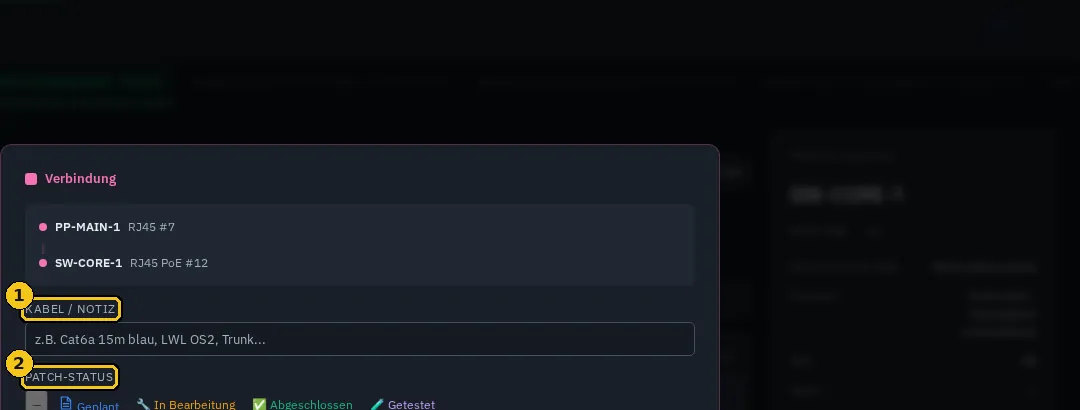
Klicke einen verbundenen Port. Der Dialog Verbindung zeigt beide Enden.
PATCH-STATUS: —, Geplant, In Bearbeitung, Abgeschlossen oder Getestet. Erscheint in CSV und Berichten.
FARBE: ändert die Farbe des gezeichneten Kabels.
Trennen löscht die Verbindung („Getrennt“); Schließen schließt und behält die Änderungen.
Bildschirmfoto 12Verbindungsdialog: Notiz, Patch-Status, Farbe, Trennen und Schließen.
1KABEL / NOTIZ
2Patch-Status
3FARBE
4Trennen
5Schließen
Mit einem anderen Ziel neu verbinden
So geht es
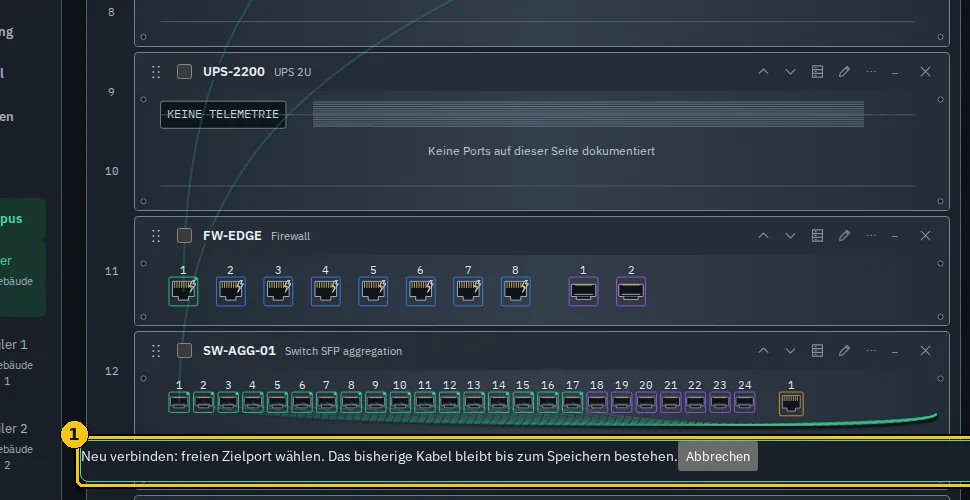
Doppelklick auf einen verbundenen Port. Es erscheint die Leiste „Neu verbinden: freien Zielport wählen. Das bisherige Kabel bleibt bis zum Speichern bestehen.“
Klicke das neue freie Ziel. RackClick bestätigt „Kabel neu verbunden; Eigenschaften erhalten.“: Notiz, Farbe und Patch-Status wandern mit.
Esc oder Abbrechen bricht ab, ohne die ursprüngliche Verbindung zu berühren.
Bildschirmfoto 13Neu verbinden: die untere Leiste zeigt, dass das bisherige Kabel bis zur Zielwahl bestehen bleibt.
1Neu verbinden: freien Zielport…
Hinweis
Ist das Ziel ungültig, meldet RackClick „Dieses Kabel kann hier nicht neu verbunden werden. Belegung, Status und Kunde prüfen.“ und behält die ursprüngliche Verbindung.
D.4Rackübergreifende Verbindungen (Cross-Rack)
Verbindungen können Ports zweier Racks desselben Kunden verbinden.
So geht es
Rechtsklick auf den Quellport → MIT RACK VERBINDEN → Zielrack wählen.
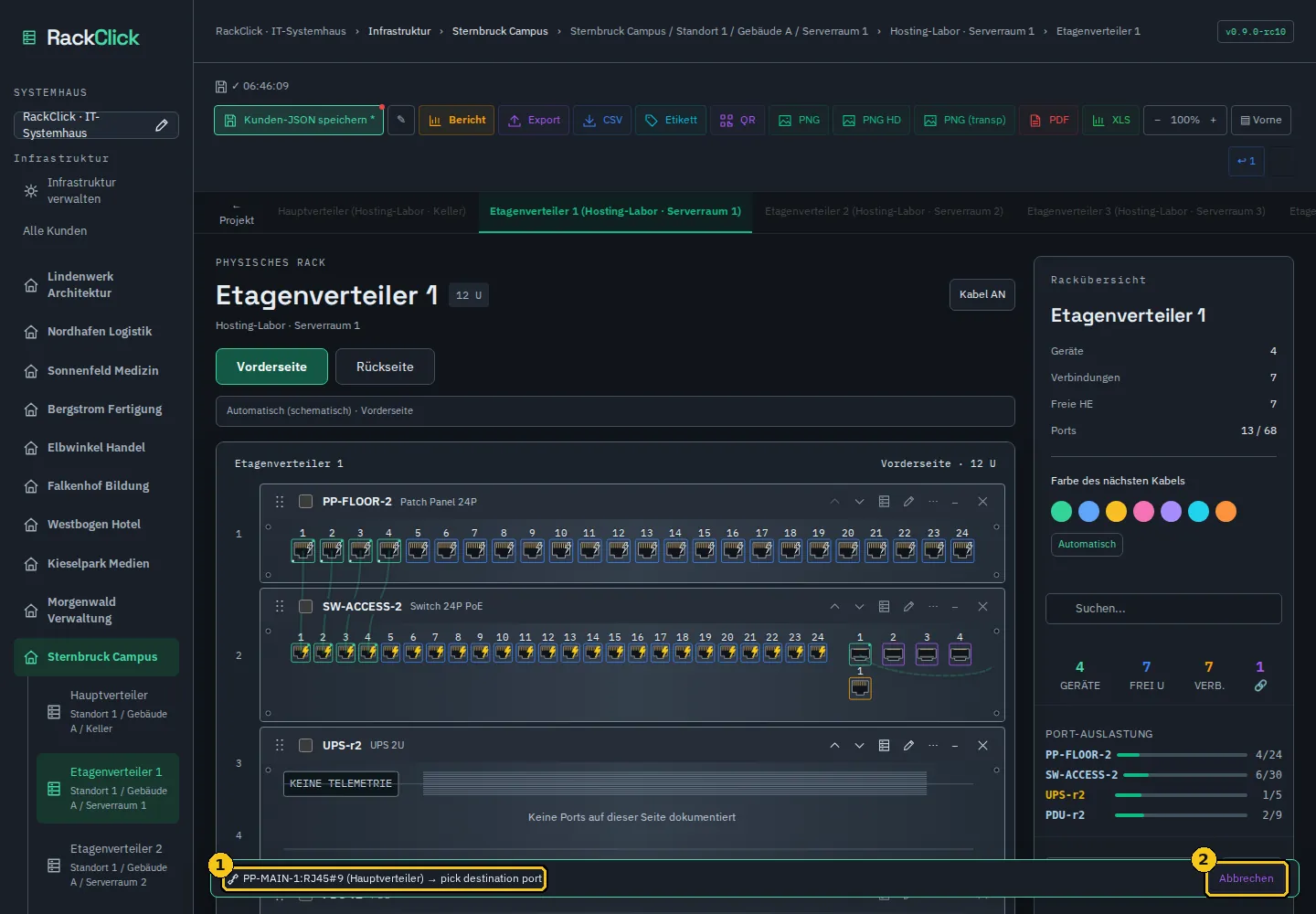
RackClick öffnet dieses Rack und zeigt die Leiste „🔗 Zielport in … auswählen“.
Klicke den freien Zielport. Es erscheint „Cross-Rack verbunden!“.
Zum Abbrechen Abbrechen in der Leiste oder Esc drücken.
Bildschirmfoto 14Cross-Rack-Leiste im Zielrack.
1Zielport in … auswählen
2Abbrechen
Rackübergreifende Verbindungen werden separat gezählt (CROSS-RACK in der Kundenansicht), in der CSV-Spalte Cross-Rack markiert und in beiden Racks angezeigt. Rack-Etiketten zählen nur die lokalen Verbindungen.
Achtung
Gibt es Verbindungen zwischen Racks verschiedener Kunden (Erbe alter Projekte), sperrt RackClick Export und Ersatz eines einzelnen Kunden: „Kundenübergreifende Verbindungen vorhanden. Gesamtsicherung exportieren; Einzelkundenexport/-ersatz ist gesperrt.“
D.5Massenverbindung 1:1
Verbinde in einem Schritt die freien Ports eines Geräts der Reihe nach mit denen eines anderen.
So geht es
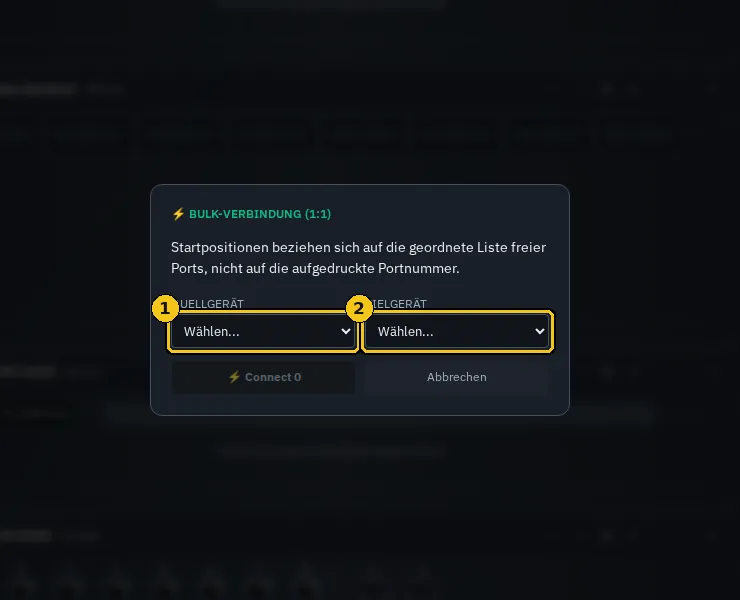
Klicke rechts ⚡ BULK (es öffnet sich BULK-VERBINDUNG (1:1)).
Wähle QUELLGERÄT und ZIELGERÄT.
STARTEN AB: „Startpositionen beziehen sich auf die geordnete Liste freier Ports, nicht auf die aufgedruckte Portnummer.“ Stelle die ANZAHL ein und prüfe die VORSCHAU.
Klicke Verbinden. RackClick bestätigt „⚡ N Verbindungen erstellt“.
Bildschirmfoto 15Massenverbindung 1:1.
1QUELLGERÄT
2ZIELGERÄT
Hinweis
Massenverbindungen respektieren den Status: reservierte, deaktivierte oder defekte Ports werden nicht benutzt.
D.6Vorderseite, Rückseite und Portseiten
Jedes Gerät hat zwei Seiten. Die Ansicht Vorderseite/Rückseite des Racks zeigt nur die auf dieser Seite dokumentierten Ports.
So geht es
Wechsle mit den Schaltflächen unter dem Racktitel oder der Schaltfläche in der Werkzeugleiste zwischen Vorderseite und Rückseite.
Standard ist Automatisch (schematisch): RackClick ordnet die Seite nach Porttyp zu.
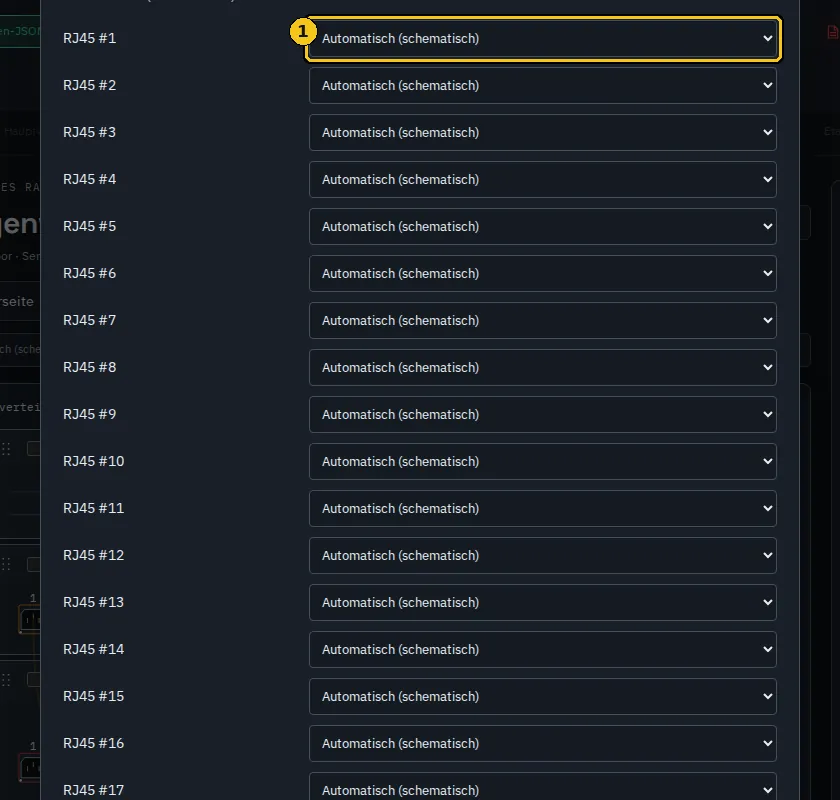
Seiten festlegen: in der Gerätekopfzeile Portseiten einstellen klicken und je Port Automatisch, Vorderseite oder Rückseite wählen (Portseite). Speichern klicken.
Verbindungen über beide Seiten bleiben bestehen; wechsle die Ansicht, um jedes Ende zu sehen. Ein Gerät ohne Ports auf der sichtbaren Seite zeigt „Keine Ports auf dieser Seite dokumentiert“.
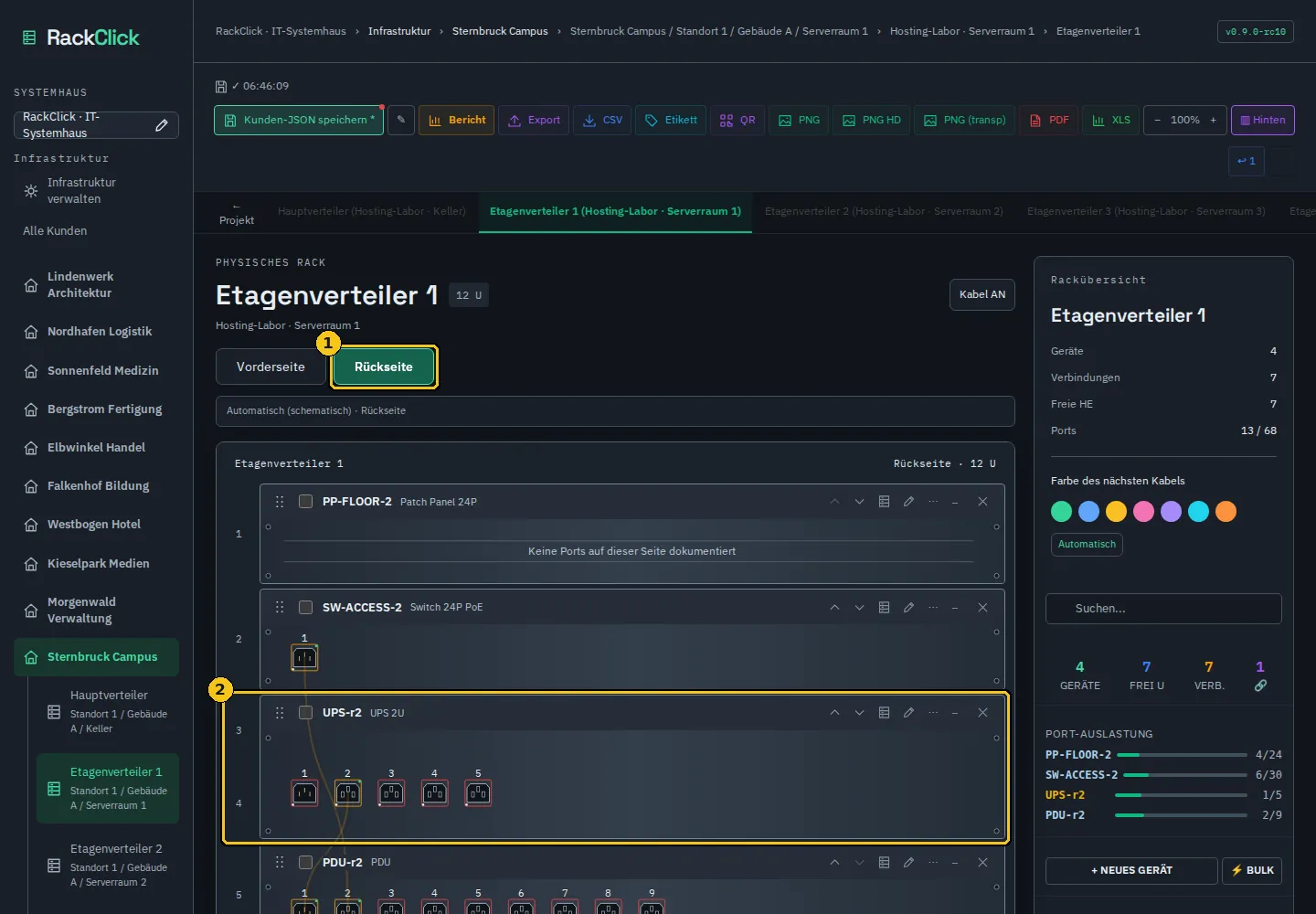
Bildschirmfoto 16Rückseite mit Stromverbindungen zwischen PDU und USV.
1Rückseite
2Stromverbindungen
Bildschirmfoto 17Portseiten einstellen: eine Zeile je Port.
1Portseite
2Speichern
Hinweis
Seiten sind eine Dokumentationshilfe. Bei alten Projekten meldet die Anwendung: „JSON v0.8 speichert keine Portseiten. Beide Ansichten behalten alle Schnittstellen; die Position ist schematisch.“
D.7Strom: PDU, USV und Power-Ports
Ports vom Typ Power dokumentieren den Stromweg mit Eingangs- und Ausgangsrollen. Das ist generische Dokumentation ohne elektrische Berechnung.
So geht es
Füge Geräte mit Power-Ports hinzu (PDU, USV, Servernetzteile) oder lege in einem eigenen Gerät eine Power-Gruppe an.
Lege je Power-Port die Stromanschluss-Rolle fest (Eingang, Ausgang oder Nicht festgelegt) – über die Portaktionen.
Verbinde per Click-Click wie ein Datenkabel: einen Ausgang mit einem Eingang.
„Stromanschlüsse nur mit Stromanschlüssen verbinden; zwei deklarierte Eingänge oder Ausgänge sind gesperrt.“
Beim Ändern einer bereits genutzten Rolle: „Diese Rollenänderung widerspricht einer bestehenden Stromverbindung. Keine Änderung.“
PoE und Netzstrom sind verschiedene Dinge: PoE ist eine Eigenschaft des RJ45-Ports; Power ist ein Porttyp.
Achtung
„Generische Stromdokumentation. Keine Berechnung von Last, Spannung, Laufzeit oder A/B-Redundanz.“ Eine USV zeigt KEINE TELEMETRIE, weil nichts gemessen wird.
D.8Status, PoE und Farbe für einen Portbereich
Für viele Ports auf einmal nutze den Bereich von–bis des Geräts.
So geht es
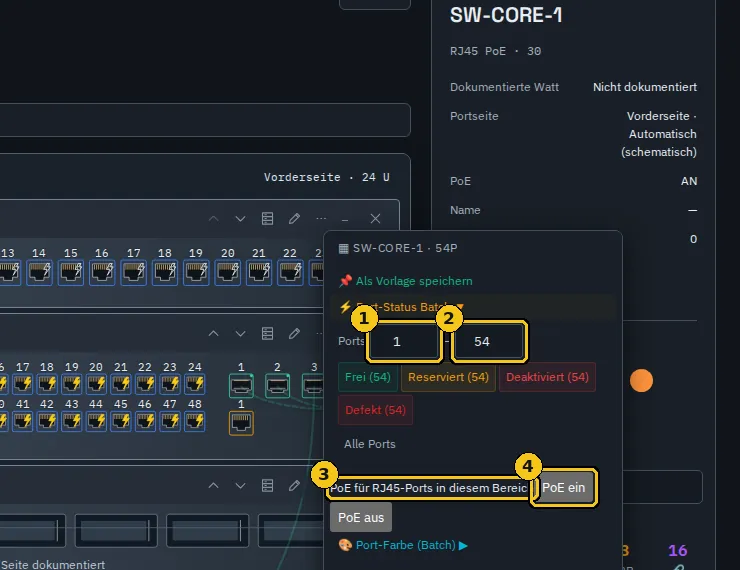
Geräteoptionen → Port-Status Batch.
Trage den Bereich bei Ports ein (von – bis, Portnummern des Geräts) oder klicke Alle Ports.
Klicke den Status (Frei, Reserviert, Deaktiviert, Defekt; in Klammern die Zahl der betroffenen Ports) oder unter PoE für RJ45-Ports in diesem BereichPoE ein / PoE aus.
RackClick bestätigt „⚡ Ports X–Y → Status“. Watt werden separat je Port dokumentiert.
Bildschirmfoto 18Port-Status Batch mit der PoE-Option.
1Ports (von)
2Ports (bis)
3PoE für RJ45-Ports in diesem Bereich
4PoE ein
Ebenso setzt Port-Farbe (Batch) eine Farbe für einen Bereich („🎨 Ports X–Y: Farbe gesetzt“) oder entfernt sie („Farbe entfernt“). Der Bereich identifiziert Ports über ihre Nummer im Gerät.
Hinweis
Enthält der Bereich keine passenden RJ45-Ports, bewirkt die PoE-Aktion nichts: „Keine geeigneten RJ45-Ports in diesem Bereich.“
Teil E · Speichern, sichern und wiederherstellen
E.1Automatisches Speichern im Browser
RackClick speichert jede Änderung im Browserspeicher. In die HTML-Datei schreibt es nichts.
Die Anzeige 💾 ✓ hh:mm:ss in der Werkzeugleiste zeigt die Uhrzeit des letzten erfolgreichen Speicherns (in der Kundenübersicht ✓ Autosave).
Der Punkt bei Kunden-JSON speichern * bedeutet: seit dem letzten Export gibt es nicht exportierte Änderungen.
Das Speichern hängt von Browser und Profil ab: in einem anderen Browser, einem anderen Profil oder nach dem Löschen der Website-Daten erscheint das Projekt nicht. Die HTML-Datei ändert sich nicht.
Arbeite mit einem einzigen Tab: die Offline-Ausgabe synchronisiert weder mehrere Tabs noch mehrere Benutzer.
Wenn das Speichern fehlschlägt
So geht es
Es erscheint Autosave-FEHLER mit dem Hinweis „Automatisches Speichern schlägt fehl (Speicher voll) — Exportiere dein Projekt JETZT, um Datenverlust zu vermeiden“. Klicke JSON jetzt exportieren und sichere die Datei.
Schaffe Platz im Browser oder wechsle das Profil und lade das JSON erneut.
Wiederherstellung beim Start
Ist das gespeicherte Projekt beim Öffnen beschädigt, handelt RackClick selbst und meldet es: „Projekt beim Start repariert — Original in Quarantäne gesichert“, „Autosave ungültig — aus Backup wiederhergestellt“ oder im schlimmsten Fall „Abgesicherter Modus: kein gespeichertes Projekt ladbar. Daten in Quarantäne gesichert“. In den Einstellungen erscheint dann der Abschnitt QUARANTÄNE („Hier liegen Daten eines fehlgeschlagenen Starts“) mit Erstellt und Grund: du kannst Bundle herunterladen, Nur Autosave herunterladen und später Quarantäne löschen. Klassische Ansicht (nur Rückfall) ist eine reduzierte Oberfläche zum Retten von Daten, falls die integrierte Ansicht nicht erscheint.
Achtung
Bei einer Fehlermeldung, einem Wiederherstellungs- oder Quarantänebildschirm exportiere zuerst den Zustand, der noch im Speicher ist (Sichtbares Projekt exportieren / Rohdaten herunterladen). Lösche nicht als Erstes das Browserprofil.
E.2JSON exportieren und laden
Das JSON ist deine eigentliche Sicherung: mitnehmen, außerhalb des Browsers aufbewahren und auf einem anderen Rechner laden.
Aktion
Wo
Ergebnis
Kunden-JSON speichern
Kundenansicht (auch Strg+S)
rackclick-<Kunde>.json mit Racks, Verbindungen, Orten und Metadaten dieses Kunden
Gesamtsicherung exportieren
Kundenübersicht
RackClick-backup-all.json mit allen Kunden des Systemhauses
Laden
Kundenansicht
Ersetzt das Inventar des aktiven Kunden durch ein Kunden-JSON: „Inventar dieses Kunden ersetzen? Andere Kunden bleiben unverändert.“
Gesamtsicherung laden
Kundenübersicht
Ersetzt die gesamte Infrastruktur: „Gesamte Infrastruktur ersetzen? Zuerst Gesamtsicherung exportieren.“
Zusammenf.
Kundenansicht
Fügt die Racks eines anderen v0.8-Projekts zum aktiven Kunden hinzu, ohne vorhandene zu löschen („🔀 Zusammengeführt: N Racks, M rackübergreifende Verbindungen aus „Datei““). Nur v0.8.
Import
Kundenansicht
Rack-JSON v0.7 („v0.7 als Rack importiert“) oder Verbindungs-CSV („📥 CSV: N Verbindungen hinzugefügt, M übersprungen“)
Export (Rack)
Rackansicht
rack-<name>-<datum>.json mit einem einzelnen Rack
Vom USB-Stick oder auf einem anderen Rechner arbeiten
So geht es
Exportiere das Kunden-JSON (oder die Gesamtsicherung).
Kopiere HTML-Datei und JSON auf den Stick. Nur die HTML-Datei zu kopieren überträgt deine Arbeit nicht.
Öffne auf dem anderen Rechner die HTML-Datei und nutze Laden oder Gesamtsicherung laden mit einer Kopie des JSON. Behalte das Original, bis das Ergebnis geprüft ist.
Hinweis
Das Projekt-JSON enthält keine Vorlagen, Favoriten oder Snapshots des Browsers. Prüfe die heruntergeladene Datei immer, indem du sie öffnest oder in einem anderen Profil lädst.
E.3Snapshots
Ein Snapshot ist ein benannter Wiederherstellungspunkt im Browser. Er umfasst die gesamte Infrastruktur, nicht einen Kunden.
So geht es
Klicke in der Kundenansicht Snapshot und gib den Snapshot-Name ein (z. B. Vor dem Switch-Tausch). RackClick bestätigt „Snapshot gespeichert!“.
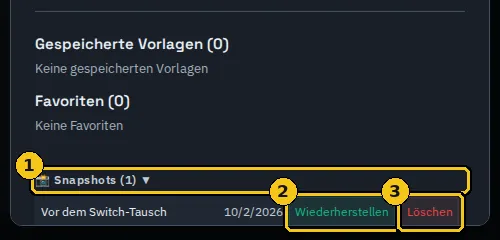
Wiederherstellen: Einstellungen → Snapshots → Wiederherstellen. „Snapshots enthalten alle Kunden. Wiederherstellen ersetzt die gesamte Infrastruktur.“
Snapshot entfernen: Löschen in derselben Liste.
Bildschirmfoto 19Snapshot-Liste in den Einstellungen.
1Snapshots
2Wiederherstellen
3Löschen
Achtung
Snapshots leben im Browser: sie ersetzen keine externe JSON-Sicherung. Exportiere vor dem Wiederherstellen den aktuellen Stand.
E.4Rückgängig und Wiederherstellen
Fast alle Aktionen im Rack lassen sich rückgängig machen und wiederholen, solange der Tab offen bleibt.
Strg+Z macht rückgängig, Strg+Y stellt wieder her. Die Schaltflächen ↩ ↪ in der Werkzeugleiste zeigen, wie viele Schritte verfügbar sind.
Die Meldung „↩ Rückgängig: …“ nennt, was zurückgenommen wurde; „Wiederherstellen“ das Gegenteil.
Löschen von Racks oder Geräten, Ersetzen des Inventars durch die Demo und Massenverbindungen lassen sich rückgängig machen.
Hinweis
Snapshot wiederherstellen oder JSON laden ersetzt Daten: im Zweifel vorher exportieren.
Teil F · Berichte, Etiketten und Exporte
F.1Rack- und Kundenberichte
Der Bericht vereint die Zeichnung jedes Racks, seine Geräte und die Verbindungstabelle. Gedruckt oder als PDF gespeichert wird über den Browser.
So geht es
Kundenbericht: in der Kundenansicht Bericht klicken. Vorher Techniker und bei Bedarf das Logo des Kunden eintragen: beide erscheinen in der Kopfzeile.
Rackbericht: in der Rackansicht Bericht klicken.
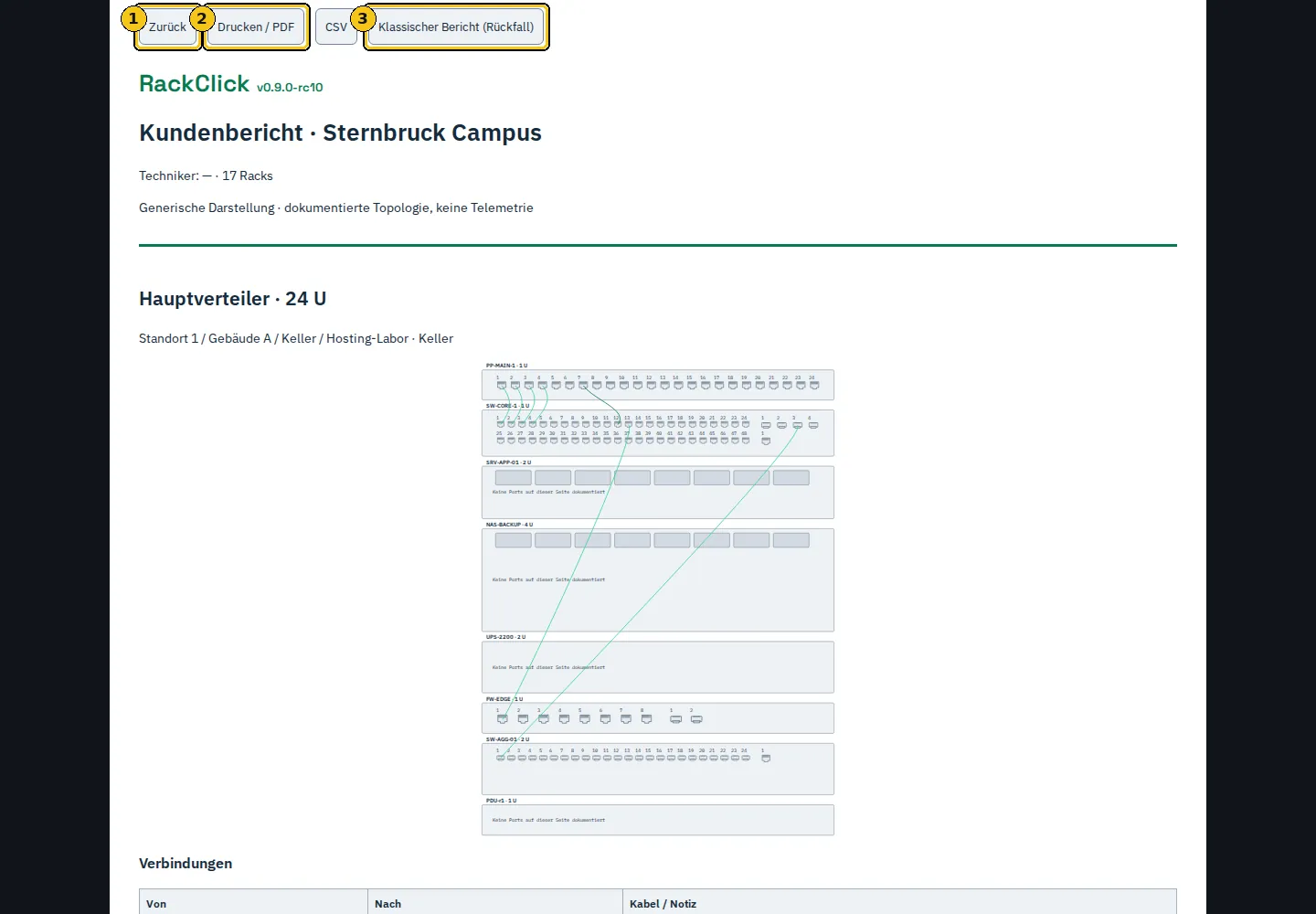
Prüfe Umfang (Kunde oder Rack), Techniker und Kundennamen. Klicke Drucken / PDF und wähle im Browserdialog ein PDF-Ziel. Papierformat und Skalierung in der Vorschau kontrollieren.
CSV lädt die Verbindungen desselben Umfangs herunter. Klassischer Bericht (Rückfall) zeigt die frühere Berichtsversion.
Zurück kehrt zur vorherigen Ansicht zurück.
Bildschirmfoto 20Kundenbericht: Kopfzeile, Racks mit Ports und Verbindungstabelle.
1Zurück
2Drucken / PDF
3Klassischer Bericht (Rückfall)
Hat der Kunde ein Änderungsprotokoll, zeigt die Kundenansicht die Schaltfläche 📜 Log (N), und der Bericht enthält den Abschnitt Änderungs-Log (letzte 20) mit den letzten zwanzig Einträgen; „Alle Protokolleinträge löschen?“ entfernt sie nach Bestätigung.
Hinweis
Das PDF entsteht über den Druckdialog des Browsers. Eingegebene Texte werden wörtlich angezeigt, Sonderzeichen maskiert.
F.2Rack-Etiketten
Jedes Rack hat ein Etikett mit Name, Ort, Geräten, Höheneinheiten, lokalen Verbindungen und Kennung.
So geht es
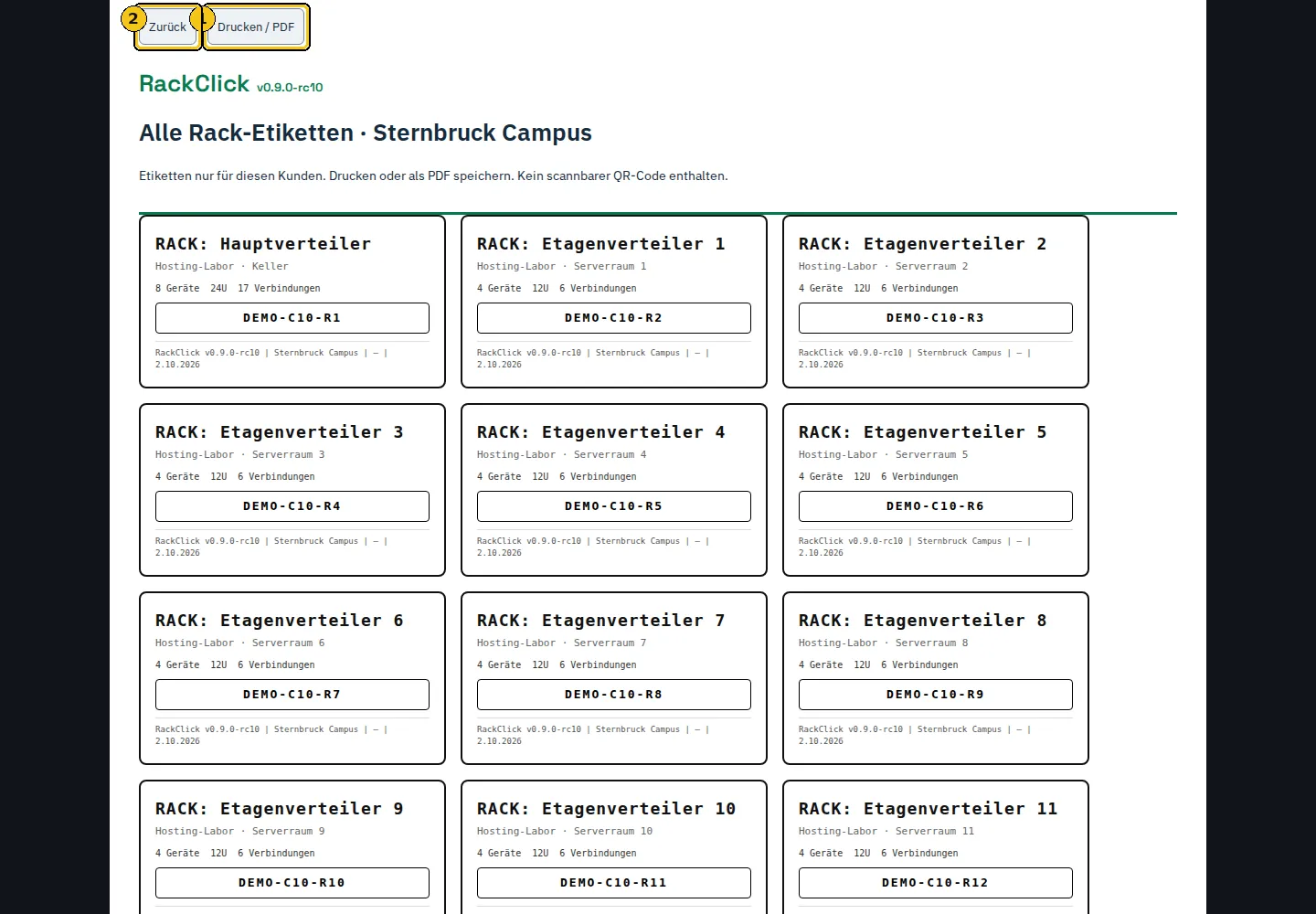
Alle Rack-Etiketten (Kundenansicht): eine Seite mit allen Etiketten des Kunden, bereit für Drucken / PDF.
Etikett (Rackansicht): öffnet das Etikett dieses Racks in einem Druckfenster.
Die Fußzeile jedes Etiketts nennt Version, Kunde, Techniker und Datum; die Rack-ID identifiziert das Rack im Projekt.
Bildschirmfoto 21Alle Rack-Etiketten eines Kunden.
1Drucken / PDF
2Zurück
Etiketten zählen die lokalen Verbindungen des Racks, nicht die rackübergreifenden.
„Etiketten nur für diesen Kunden. Drucken oder als PDF speichern. Kein scannbarer QR-Code enthalten.“ Die Schaltfläche QR des Racks lädt ein dekoratives Motiv herunter (decorative-qr-not-scannable-…png); der Dateiname sagt es.
F.3Rack-Exporte: CSV, XLS, PNG, PDF
Die Werkzeugleiste des Racks bietet alle Ausgaben dieses Racks.
Bildschirmfoto 22Werkzeugleiste des Racks.
1Kunden-JSON speichern
2Bearbeiten (rack)
3Bericht
4Export (JSON)
5CSV
6Etikett
7QR
8PNG
9PDF
10XLS
11Zoom
Schaltfläche
Datei
Inhalt
Export
rack-<name>-<datum>.json
Das komplette Rack zum Import in ein anderes Projekt („📤 „Name“ exportiert“)
CSV
— (öffnet die Dateiauswahl)
Importiert Verbindungen in dieses Rack aus einer CSV mit den Spalten From Device und To Device: „📥 CSV: N Verbindungen hinzugefügt, M übersprungen“. Die CSV eines einzelnen Racks lädst du aus seinem Bericht herunter (Schaltfläche CSV, rackclick-<Kunde>-<Rack>-connections.csv)
Bild des gezeichneten Racks in 3× oder 4×, mit oder ohne Hintergrund („PNG exportiert ✅“)
PDF
Druckdialog
„PDF-Bericht geöffnet — Drucken → Als PDF speichern“
Etikett / QR
Druckfenster / PNG
Rack-Etikett · dekoratives, nicht scannbares Motiv
In der Kundenansicht exportiert Kundenverbindungen CSV die Verbindungen aller Racks des Kunden (rackclick-<Kunde>-connections.csv); in der Kundenübersicht ergänzt Verbindungen aller Kunden CSV die Spalte Client. Spalten: Rack, From Device, From Port#, From Type, To Device, To Port#, To Type, Cable/Note, Cross-Rack, Patch Status, Created. CSV-Dateien werden als UTF-8 mit Byte-Order-Mark geschrieben, damit Excel sie korrekt öffnet.
Hinweis
Die Zoom-Schaltflächen (−, 100 %, +) und Kabel AN/AUS ändern nur die Ansicht; Exporte sind davon unabhängig.
F.4Suche
Finde Geräte, Ports, Labels und Verbindungen, ohne die Racks durchzugehen.
So geht es
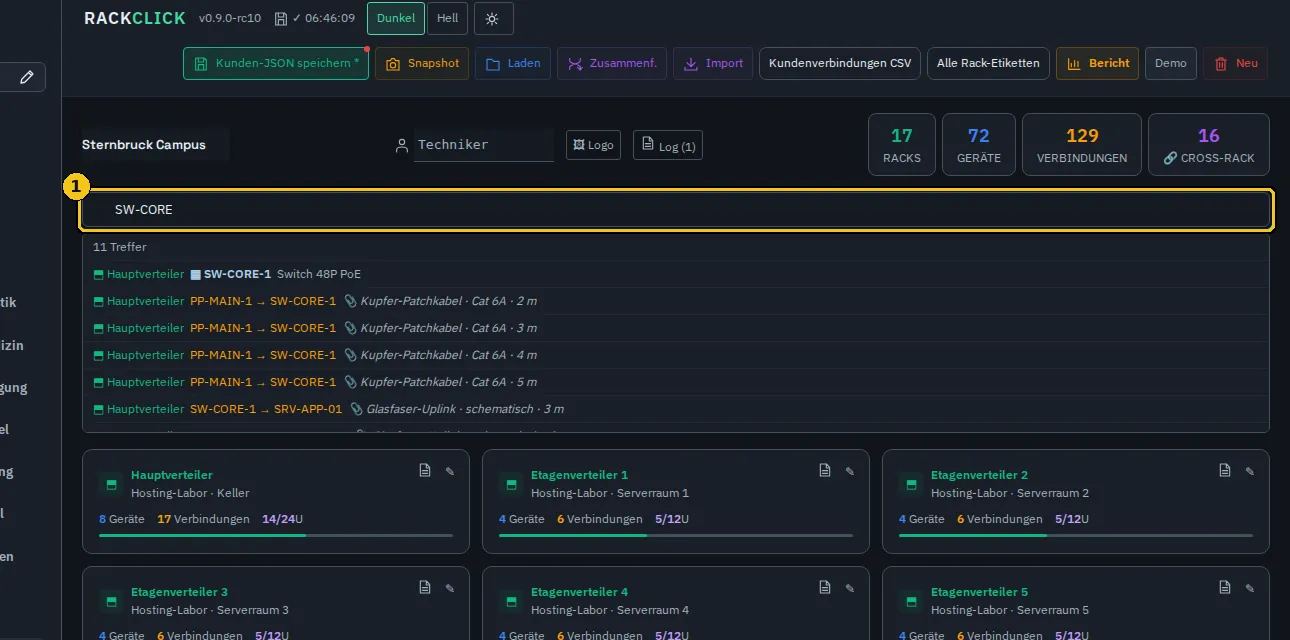
Tippe in der Kundenansicht in 🔍 Suche: Geräte, Ports, Labels, Verbindungen.... Die Treffer nennen Rack und Gerät; ein Klick öffnet sie. Ohne Treffer: „Keine Treffer für …“.
In der Rackansicht filtert das Feld 🔍 Suchen... im rechten Panel innerhalb des Racks.
Bildschirmfoto 23Globale Suche in einem Kunden.
1Suche: Geräte, Ports, Labels, Verbindungen...
Teil G · Einstellungen, Demo und Referenz
G.1Einstellungen
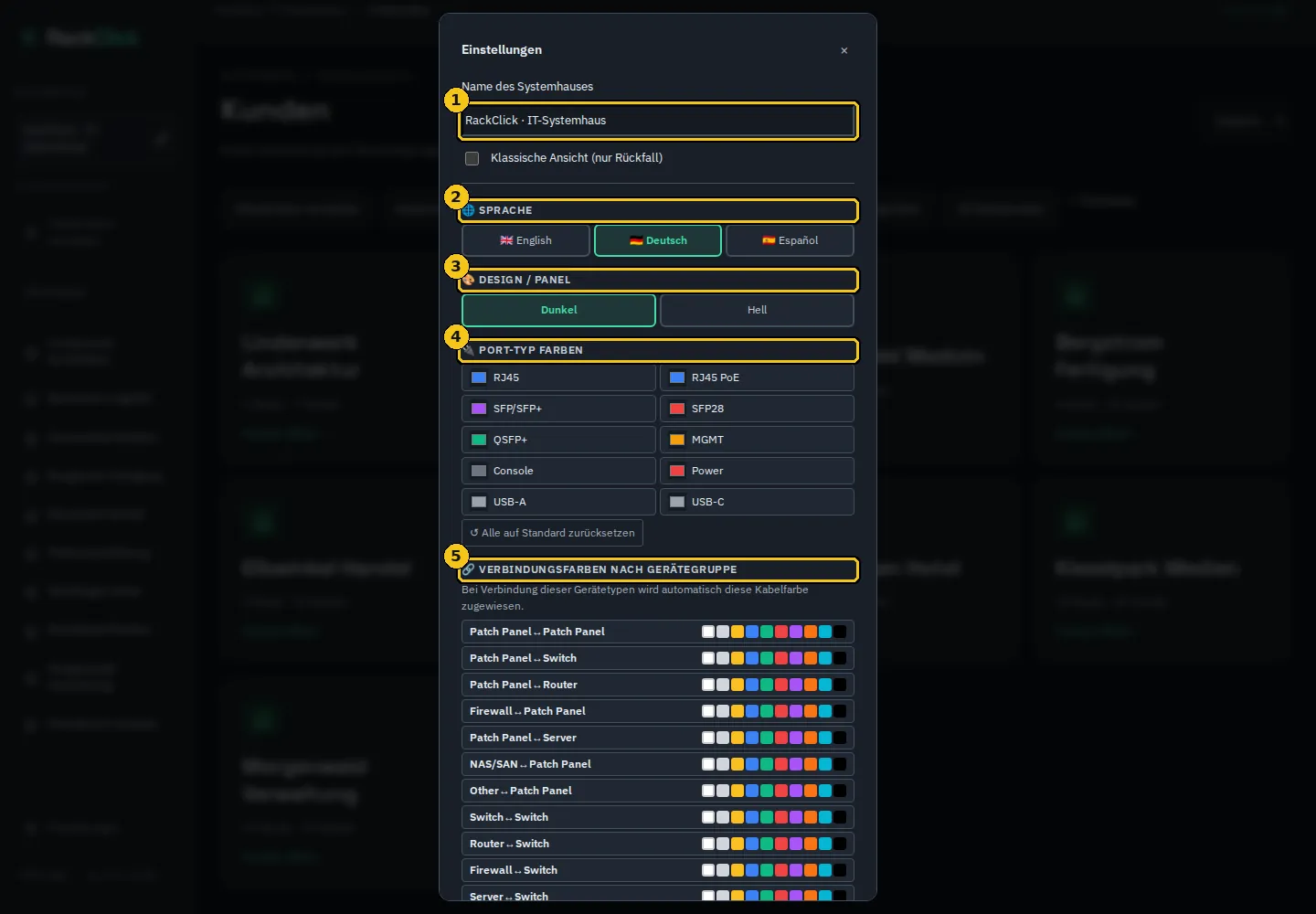
Sprache, Design, Farben und Pflege von Vorlagen, Favoriten und Snapshots.
Einstellung
Wirkung
Name des Systemhauses
Name deines Unternehmens in Oberfläche und Berichten
Klassische Ansicht (nur Rückfall)
Alte Oberfläche zum Retten von Daten, falls die integrierte Ansicht nicht funktioniert
SPRACHE
English, Deutsch, Español. Ändert Bedienelemente und Beispieltexte; deine Namen bleiben
DESIGN / PANEL
Dunkel, Halbdunkel, Silber oder Hell. Die Kundenkopfzeile bietet den Schnellwechsel Dunkel / Hell
PORT-TYP FARBEN
Eine Farbe je Typ (RJ45, RJ45 PoE, SFP …). Alle auf Standard zurücksetzen stellt die Vorgaben wieder her
VERBINDUNGSFARBEN NACH GERÄTEGRUPPE
„Bei Verbindung dieser Gerätetypen wird automatisch diese Kabelfarbe zugewiesen.“
Gespeicherte Vorlagen / Favoriten
Liste und Entfernen
Snapshots
Wiederherstellen oder Löschen
QUARANTÄNE
Erscheint nur nach einer Wiederherstellung: gerettete Daten herunterladen oder löschen
Bildschirmfoto 24Einstellungen.
1Name des Systemhauses
2SPRACHE
3DESIGN / PANEL
4PORT-TYP FARBEN
5VERBINDUNGSFARBEN NACH GERÄTEGRUPPE
6Gespeicherte Vorlagen
7Favoriten
8Snapshots
Bildschirmfoto 25Helles Design.
G.2Demodaten und neues Projekt
Synthetische Daten dienen zum Lernen und zum Durchspielen von Szenarien. Es sind keine echten Daten.
Schaltfläche
Wo
Wirkung
10 Demokunden
Kundenübersicht
Ersetzt die gesamte Infrastruktur durch zehn synthetische Kunden (Kleinbüro, Bürogebäude, Einzelhandel, Werkstatt, Schule, Hotel, Praxis, Lager, Campus, Hosting-Labor). Rückfrage: „Gesamte Infrastruktur durch 10 synthetische Kunden ersetzen? Zuerst Gesamtsicherung exportieren. Rückgängig ist möglich.“
Demo
Kundenansicht
Ersetzt das Inventar des aktiven Kunden durch „Demo: 2 Racks + Port-Labels + Kabelnotizen“
Neu
Kundenansicht
Leert das Inventar des aktiven Kunden nach „⚠️ Alles löschen und ein neues Projekt starten?“ (andere Kunden bleiben)
Demotexte übersetzen
Kundenansicht
„Nur unveränderte generierte Demonamen und Notizen übersetzen? Eigene Änderungen bleiben erhalten.“
Hinweis
Ersetzende Aktionen fragen nach und lassen sich mit Strg+Z rückgängig machen, solange der Tab offen bleibt.
G.3Gesten und Tastenkürzel
Alles, was in der Rackansicht mit Maus und Tastatur geht. Die untere Leiste des Racks erinnert daran: „L-Klick: verbinden · R-Klick: Status/PoE/Label · Doppelklick: Label · Cross-Rack · Bulk · Strg+Z: rückg. · Strg+S: speichern · Esc: abbrechen · Entf: ausgew. löschen“.
Geste / Taste
Aktion
Linksklick auf freien Port
Quelle wählen · zweiter Klick: verbinden
Linksklick auf verbundenen Port
Verbindung öffnen (Notiz, Patch-Status, Farbe, Trennen)
Rechtsklick auf Port
Label, Status, PoE und Watt, Farbe, mit Rack verbinden
Doppelklick auf freien Port
Schnelles Label
Doppelklick auf verbundenen Port
Mit anderem Ziel neu verbinden
Mauszeiger auf Gerät / Port
Tooltip mit den dokumentierten Daten
⋮⋮ ziehen
Geräte sortieren
Esc
Auswahl, Neuverbindung oder Cross-Rack abbrechen; Dialoge schließen
Strg+Z / Strg+Y
Rückgängig / Wiederherstellen
Strg+S
Kunden-JSON speichern
Entf
Ausgewählte Geräte löschen (mit Rückfrage)
G.4Dateiformate
Was jede Datei enthält, die RackClick schreibt oder liest.
Import (Kundenansicht) · CSV (Rack-Werkzeugleiste); Spalten From Device und To Device erforderlich
CSV des Rackberichts / des Kunden / aller Kunden
UTF-8 mit BOM; nicht auflösbare Zeilen werden beim Import übersprungen
XLS
—
XLS des Racks
Blätter Devices, Connections, Summary
PNG
—
PNG des Racks
Bild in 3× oder 4×, mit oder ohne Hintergrund
PDF
—
Druckdialog
Berichte und Etiketten
G.5Grenzen und Annahmen
Was du wissen solltest, bevor du mit RackClick erstellte Dokumentation übergeben.
Alles ist von einem Techniker eingetragene Dokumentation: Status, Watt, IP-Adressen, Seriennummern und Notizen. Vergleiche die Zeichnung vor der Übergabe mit der realen Installation.
Die Online-Demo speichert im Browser der Person, die sie öffnet; es gibt keinen gemeinsamen Speicher und keine Benutzer.
Die Offline-Datei hat weder Konten noch Berechtigungen. Die Gruppierung nach Kunden ist keine Zugriffskontrolle.
Vorder-/Rückseite sind schematisch; Strom wird ohne elektrische Berechnung dokumentiert.
Etiketten zählen lokale Verbindungen; der QR ist dekorativ.
Das PDF hängt vom Druckdialog des Browsers ab.
Nur einen Tab verwenden und regelmäßig JSON exportieren.
Die frühere Datei rc9 zeigt einige Texte auf Englisch; v0.9.0-rc10 übersetzt sie (siehe „Was RackClick ist“).
G.6Server-Ausgabe (in Entwicklung)
Neben der Offline-Ausgabe gibt es ein Projekt für eine Server-Ausgabe für Systemhäuser mit mehreren Benutzern. Sie ist nicht verfügbar und nicht Teil dieser Datei.
Stand 29. September 2026: geschätzter Fortschritt 45 % der Gesamtlieferung, ohne installierbaren Kandidaten und ohne Freigabe. Beschrieben wird hier der geplante Umfang und das bisher Geprüfte, kein fertiges Produkt.
Block
Ziel
Stand
Fundament
Windows-Server mit PostgreSQL-Datenbank, Anmeldung, gemeinsames Systemhaus und Kunden, sichere Schreibvorgänge und Audit
Im Labor geprüft: Start, Sitzungen, Kunden, Berechtigungsbereiche und Transaktionen
Benutzer, Personen- und Kundengruppen, Fähigkeiten, wirksame Berechtigungen
Anlegen und Auflisten von Benutzern geprüft; Gruppen, Zurücksetzen und Deaktivieren offen
RC9-Parität
Berichte, Exporte, Werkzeuge und Barrierefreiheit in EN/DE/ES
Offen
Installation und Betrieb
Windows-Installer, Dienst, HTTPS, Sicherung und Wiederherstellung
Offen
Handbuch und Endpaket
Neue Bildanleitung, vollständiges Paket, abschließende QA
Offen
Später vorgesehen: Hin- und Rückweg mit dem Außendienst (Feldpaket und kontrollierte Rückführung). Verzeichnisanbindung (AD/OIDC), externes Portal und MCP brauchen einen eigenen Umfang.
Die Offline-Ausgabe bleibt bestehen: der Server nutzt dieselben Oberflächenbausteine und liest dieselben Kunden-JSON-Dateien.
Die Freigabe der Server-Ausgabe hängt von der abschließenden QA des Produktverantwortlichen ab.
Hinweis
Dieser Abschnitt wird mit jeder Lieferung aktualisiert. Bis dahin ist die Offline-Ausgabe v0.9.0-rc10 aus dieser Dokumentation die funktionale Referenz.
G.7Glossar
Begriff
Bedeutung
Systemhaus
Das Dienstleistungsunternehmen, das die Kunden betreut.
Kunde
Betreutes Unternehmen mit eigenen Racks und Berichten.
U / HE
Höheneinheit (44,45 mm). Ein Rack hat 6–48 U.
Click-Click
Zwei Klicks auf zwei freie, kompatible Ports erzeugen eine dokumentierte Verbindung.
Frei · Reserviert · Deaktiviert · Defekt
Dokumentierte Portstatus: Reserviert fragt nach; Deaktiviert und Defekt lehnen neue Verbindungen ab.
Dokumentiertes PoE
Gefüllter gelber Blitz: der Techniker hat aktives PoE und optional Watt eingetragen.
PoE-Budget
Gesamt-Watt eines Geräts laut Eintrag; wird mit den dokumentierten Watt seiner Ports verglichen.
Cross-Rack
Verbindung zwischen zwei Racks desselben Kunden.
Seite
Vorder- oder Rückseite eines Geräts; jeder Port ist auf einer Seite dokumentiert.
Eingang / Ausgang (Power)
Rolle eines Stromanschlusses: nimmt Energie auf oder gibt sie ab.
Patch-Status
Geplant, In Bearbeitung, Abgeschlossen oder Getestet: Fortschritt einer Verbindung.
Autosave
Automatische Kopie im Browserspeicher.
Snapshot
Benannter Wiederherstellungspunkt der gesamten Infrastruktur im Browser.
Quarantäne
Gerettete Daten nach einem fehlgeschlagenen Start; Download in den Einstellungen.
Gesamtsicherung
JSON mit allen Kunden.
Vorlage / Favorit
Als Ausgangspunkt gespeichertes Gerät / hervorgehobene Vorlage im Katalog.
 RackClickBenutzerdokumentation